💡 TL;DR
- 10 outils macOS gratuits, légers et sans abonnement, chacun fait une chose et la fait bien
- rcmd (switch d’apps), Clop (compression), Lunar (luminosité) et 7 autres du quotidien
- Brewfile inclus pour tout installer d’un coup, environ 453€/an économisés vs les alternatives
Introduction : La philosophie Low-Tech
La promesse Apple : macOS, c’est simple, élégant, ça marche out-of-the-box.
La réalité :
- ❌ Pas de contrôle luminosité écrans externes
- ❌ Cmd+Tab lent et imprécis
- ❌ Spotlight qui cherche partout sauf tes fichiers
- ❌ Pas de compression automatique d’images
- ❌ Pas de switch apps par touche dédiée
Résultat : Tu passes ton temps à contourner les limitations de macOS au lieu de bosser.
La solution : Les Low-Tech Guys.
Qui sont-ils ? Deux développeurs anonymes qui créent des outils minimalistes, gratuits/abordables, open source, qui résolvent de vrais problèmes sans bullshit marketing.
Leur philosophie : “No-buzzwords driven development.”
Pas d’IA inutile, pas de features bloated, pas d’abonnements SaaS. Juste des outils qui font 1 chose et la font bien.
Ce que tu vas découvrir dans ce guide :
- Les 10 outils Low-Tech indispensables pour macOS
- Installation complète en 1 commande (Brewfile fourni)
- Workflows concrets pour chaque outil
- Économies calculées vs alternatives payantes
- Configuration optimale pour Mac Mini M4 (mon setup)
Objectif : Transformer ton Mac en machine de productivité ultime sans dépenser 1€.
Let’s go ! 🚀
Table des matières
Table des matières
- Les 10 Outils Low-Tech (Vue d’ensemble)
- 1. rcmd : Switch Apps à la Vitesse de l’Éclair
- 2. Clop : Compression Automatique Images/Vidéos
- 3. Lunar : Contrôle Luminosité Écrans Externes
- 4. Cling : Recherche Fuzzy Ultra-Rapide
- 5. Ice : Gestion Barre de Menu Propre
- 6. Grila : Calendrier Hotkey Instant
- 7. YellowDot : Cache le Point Jaune Encoche
- 8. Music Decoy : Bloque Music.app Auto-Launch
- 9. ZoomHider : Cache Contrôles Zoom en Partage Écran
- 10. Startup Folder : Lance Apps au Démarrage (Simple)
- Installation Complète en 1 Commande (Brewfile)
- Workflows Combinés (La Magie des 10 Outils)
- Économies Calculées vs Alternatives Payantes
- Configuration Optimale par Profil
- Troubleshooting Global
- FAQ : Questions Fréquentes
- Conclusion : La Stack Low-Tech Ultime
- 🔗 Guides Détaillés (Série Complète)
- 💡 Ressources Utiles
Les 10 Outils Low-Tech (Vue d’ensemble)
| # | Outil | Fonction | Prix | Difficulté |
|---|---|---|---|---|
| 1 | rcmd | Switch apps (Right Cmd + lettre) | Gratuit | ⭐ |
| 2 | Clop | Compression auto images/vidéos | Gratuit/15$ | ⭐ |
| 3 | Lunar | Contrôle luminosité écrans externes | Gratuit/23$ | ⭐⭐ |
| 4 | Cling | Recherche fuzzy fichiers | Gratuit | ⭐⭐ |
| 5 | Ice | Gestion barre de menu | Gratuit | ⭐ |
| 6 | Grila | Calendrier hotkey | Gratuit/9$ | ⭐ |
| 7 | YellowDot | Cache point jaune encoche | Gratuit | ⭐ |
| 8 | Music Decoy | Bloque Music.app auto-launch | Gratuit | ⭐ |
| 9 | ZoomHider | Cache contrôles Zoom en partage écran | Gratuit | ⭐ |
| 10 | Startup Folder | Lance apps au démarrage (dossier) | Gratuit | ⭐ |
Total coût : 0€ (version gratuite) ou 47$ (toutes versions Pro lifetime)
Comparaison alternatives payantes :
- Alfred Powerpack : 59€
- BetterTouchTool : 22€
- Bartender : 18€
- MonitorControl alternatives : 30$+
- Everything Windows (n’existe pas sur Mac)
Économies potentielles : 129€ vs 47$ = 82€ économisés
1. rcmd : Switch Apps à la Vitesse de l’Éclair
Le problème
Cmd+Tab sur macOS : tu spammes Tab 4-5 fois, tu dépasses, Shift+Tab pour revenir. Lent, imprécis, frustrant.
La solution rcmd
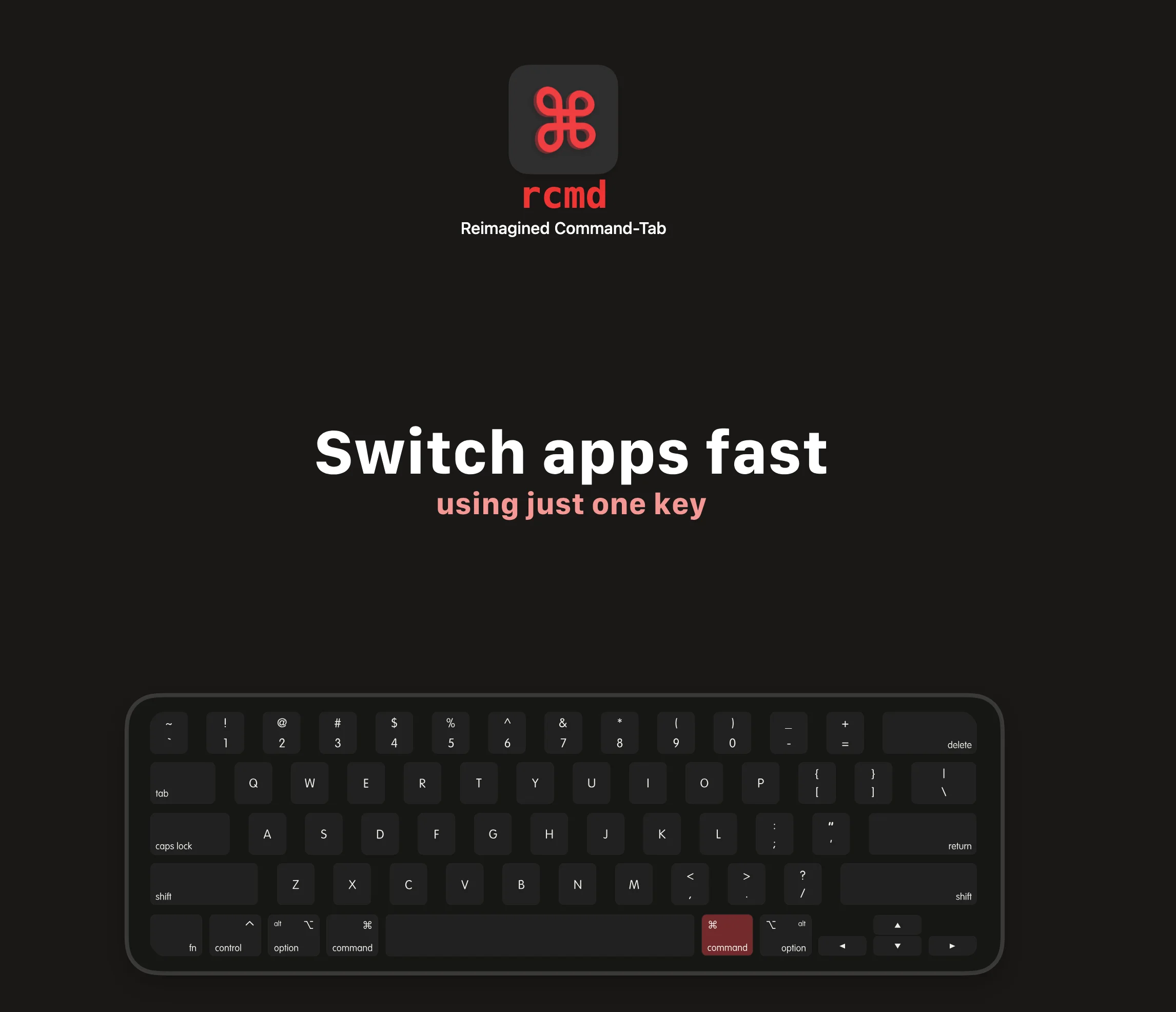
Right Command + Lettre = App
- Right Cmd + S = Safari
- Right Cmd + I = iTerm2
- Right Cmd + V = VS Code
Instantané. Précis. Zero friction.
Installation & Config
rcmd est disponible depuis le Mac App Store : rcmd
# Configuration
1. Lance rcmd
2. Configure trigger key : Right Command (défaut)
3. Cycle behavior : Enabled
4. C'est tout !
Workflow quotidien
Mon setup Mac Mini M4 :
- Right Cmd + O = Obsidian (rédaction)
- Right Cmd + S = Safari (recherche)
- Right Cmd + I = iTerm2 (terminal)
- Right Cmd + F = Firefox (test rendu)
- Right Cmd + C = Claude.ai (AI assistant)
Temps gagné : 10 min/jour = 60h/an
Alternatives
| Outil | Prix | Avantage rcmd |
|---|---|---|
| Cmd+Tab natif | Gratuit | rcmd 10x plus rapide |
| Raycast | Gratuit/96$/an | Complémentaire (pas concurrent) |
| Alfred | 59€ | rcmd plus simple et gratuit |
👉 Guide complet : rcmd : Le raccourci qui tue Cmd+Tab sur macOS
2. Clop : Compression Automatique Images/Vidéos
Le problème
Tu fais un screenshot 4K : 8 Mo. Tu veux l’envoyer par email : “Fichier trop volumineux”. Tu ouvres Photoshop, tu exports, tu attends… 5 minutes perdues.
La solution Clop
Copy large, paste small, send fast.
Dès que tu copies une image ou fais un screenshot, Clop la compresse automatiquement en arrière-plan. Quand tu colles, c’est la version optimisée.
Réductions moyennes :
- Screenshots PNG : 8 Mo → 800 Ko (90%)
- Screencasts MOV : 50 Mo → 5 Mo (90%)
- Photos JPEG : 5 Mo → 1 Mo (80%)
Installation & Config
# Installation
brew install --cask clop

# Configuration
1. Lance Clop
2. Active "Automatic optimization"
3. Active "Launch at login"
4. Configure floating preview (voir résultat)
Workflow quotidien
Mon workflow blog :
1. Screenshot terminal (Cmd+Shift+4)
2. Clop compresse : 6 Mo → 600 Ko
3. Je colle dans Obsidian
4. Upload WordPress : aucun problème

Gain : Plus jamais "fichier trop lourd"
Temps gagné : 5 min/article = 50 min/mois
Version gratuite vs Pro
| Feature | Gratuit | Pro (15$) |
|---|---|---|
| Clipboard auto | ✅ 5 fichiers/session | ✅ Illimité |
| Vidéos | ✅ | ✅ |
| Folders watching | ❌ | ✅ |
| Batch processing | ❌ | ✅ |
Mon avis : Version gratuite suffit pour la plupart. Si tu fais +20 screenshots/jour → Pro vaut le coup.
👉 Guide complet : Clop : Compression automatique images/vidéos macOS
3. Lunar : Contrôle Luminosité Écrans Externes
Le problème
Setup Mac Mini : Tu as un Mac Mini + écran externe. Il fait nuit. Écran à 100% brightness te brûle les yeux.
Tu veux : Baisser luminosité avec F1/F2 comme sur MacBook.
Réalité : F1/F2 ne font rien. Apple refuse d’implémenter le contrôle DDC.
Ta seule option : Joystick OSD au dos de l’écran. Menu 3 niveaux. 30 secondes par ajustement.
La solution Lunar
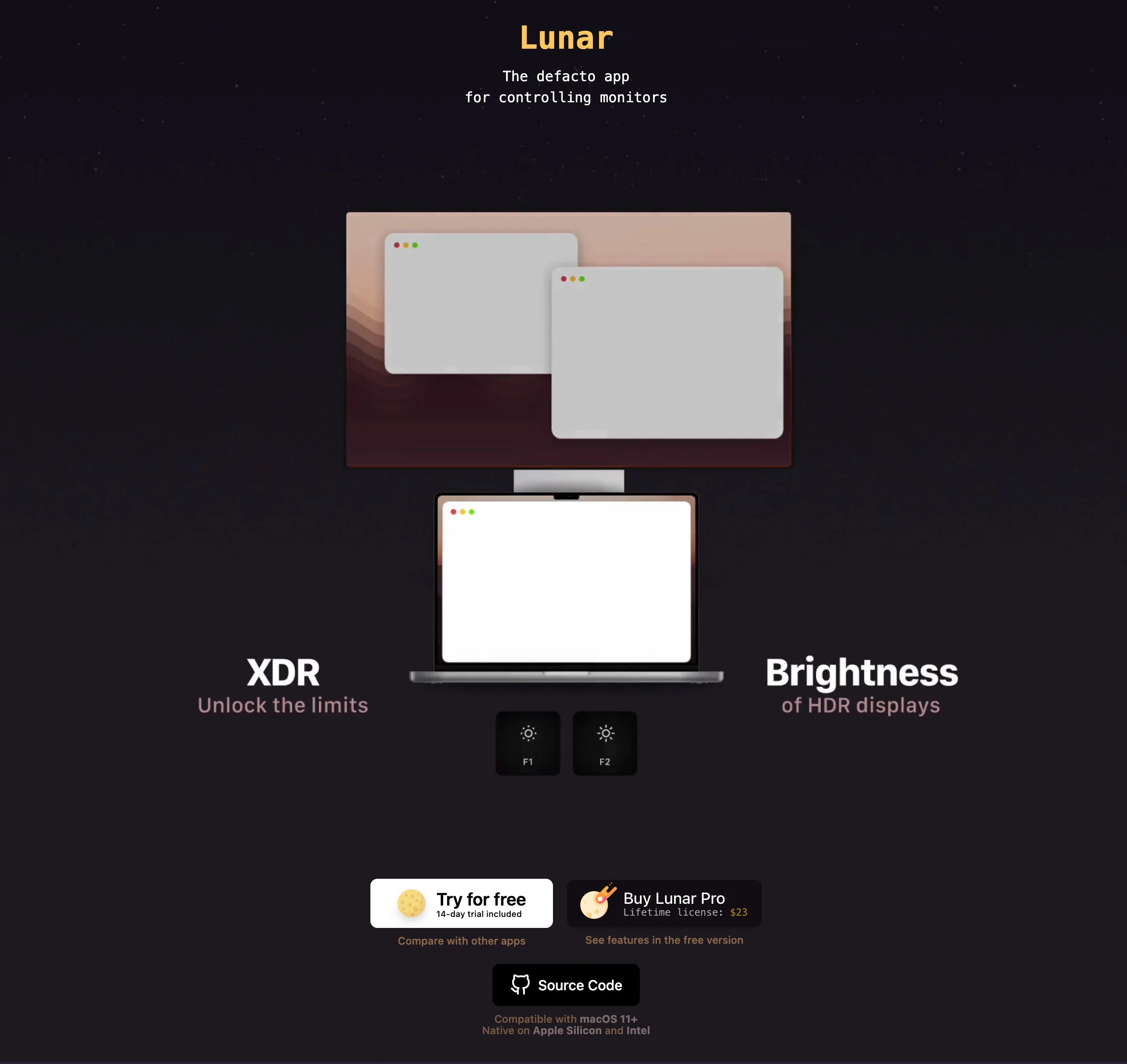
DDC natif : Lunar envoie des commandes directement au moniteur via le câble.
F1/F2 fonctionnent enfin : Comme sur un MacBook. Enfin !
5 modes adaptatifs :
- Manual : Contrôle total
- Sync : Suit la luminosité MacBook
- Location : Adapte selon lever/coucher soleil
- Sensor : Capteur externe ou intégré
- Clock : Horaires programmés
Installation & Config
# Installation
brew install --cask lunar

# Configuration basique
1. Lance Lunar
2. Vérifie DDC : "Hardware (DDC)" sous nom écran
3. Mode : Manual (pour commencer)
4. Brightness keys : Enabled
5. Launch at login : Enabled
Workflow quotidien
Mon setup Mac Mini M4 + 2 écrans Dell :
- Mode : Location (Chambéry, FR)
- 8h : 80% (démarrage journée)
- 12h : 100% (midi)
- 18h : 50% (soirée)
- 22h : 15% (late night coding)

Résultat : Luminosité ajustée automatiquement
F1/F2 : Ajustements manuels quand nécessaire
Temps gagné : 5 min/jour = 30h/an
Version gratuite vs Pro
| Feature | Gratuit | Pro (23$) |
|---|---|---|
| DDC brightness/contrast | ✅ | ✅ |
| F1/F2 hotkeys | ✅ | ✅ |
| Sub-zero dimming | ✅ | ✅ |
| Sync mode | ❌ | ✅ |
| Location mode | ❌ | ✅ |
| BlackOut | ❌ | ✅ |
| XDR brightness | ❌ | ✅ |
Mon avis : Version gratuite = F1/F2 qui fonctionnent (déjà énorme). Pro = automatisation complète. 23$ lifetime pour 5 Macs = no-brainer si tu as un Mac Mini.
👉 Guide complet : Lunar : Contrôle luminosité écrans externes macOS
Alternative : si tu veux aussi forcer le rendu HiDPI sur des écrans non reconnus par Apple et obtenir un contrôle DDC complet, j’ai testé BetterDisplay macOS hidpi. Lui et Lunar se complètent bien selon tes besoins.
4. Cling : Recherche Fuzzy Ultra-Rapide
Le problème
Tu cherches docker-compose.yaml dans Spotlight. Tu tapes “docker compose”.
Spotlight te propose :
- Définition web
- Apps tierces
- Siri suggestions
- Ton fichier… en 15ème position (maybe)
Tu tapes mal dockr compse ? Spotlight trouve rien.
La solution Cling
Fuzzy search : dckr cmp trouve docker-compose.yaml
Instantané : <500ms même avec 1M+ fichiers
Tout est indexé : Fichiers système, dotfiles, .git, node_modules, caches
Installation & Config
# Installation
brew install --cask thelowtechguys-cling

# Configuration
1. Lance Cling (indexation 1-5 min)
2. Settings > Hotkey : Cmd+Shift+F
3. Settings > Full Disk Access (pour tout indexer)
4. Exclusions : ~/.fsignore (comme .gitignore)
Workflow quotidien
Recherches fréquentes (dev) :
- "dckr cmp" → docker-compose.yaml
- "zshrc" → ~/.zshrc (dotfile caché)
- "obsdn" → Obsidian.app
- "bsh prf" → .bash_profile

Actions rapides :
- Enter : Ouvre fichier
- Cmd+C : Copie chemin
- Cmd+R : Renomme
- Space : QuickLook

Temps gagné : 20 recherches/jour × 30 sec = 10 min/jour = 60h/an
Différence avec Spotlight
| Critère | Cling | Spotlight |
|---|---|---|
| Fuzzy search | ✅ | ❌ |
| Fichiers système | ✅ | ❌ |
| Dotfiles | ✅ | ❌ |
| Vitesse | ⚡ <500ms | 🐌 2-5s |
| Scripts custom | ✅ | ❌ |
Usage idéal :
- Cling : Fichiers code, config, dotfiles
- Spotlight : Recherches générales, emails, docs
👉 Guide complet : Cling : Recherche fuzzy fichiers macOS
5. Ice : Gestion Barre de Menu Propre
Le problème
Ta barre de menu macOS : 15 icônes. Ça déborde sur l’encoche du MacBook. C’est le bazar.
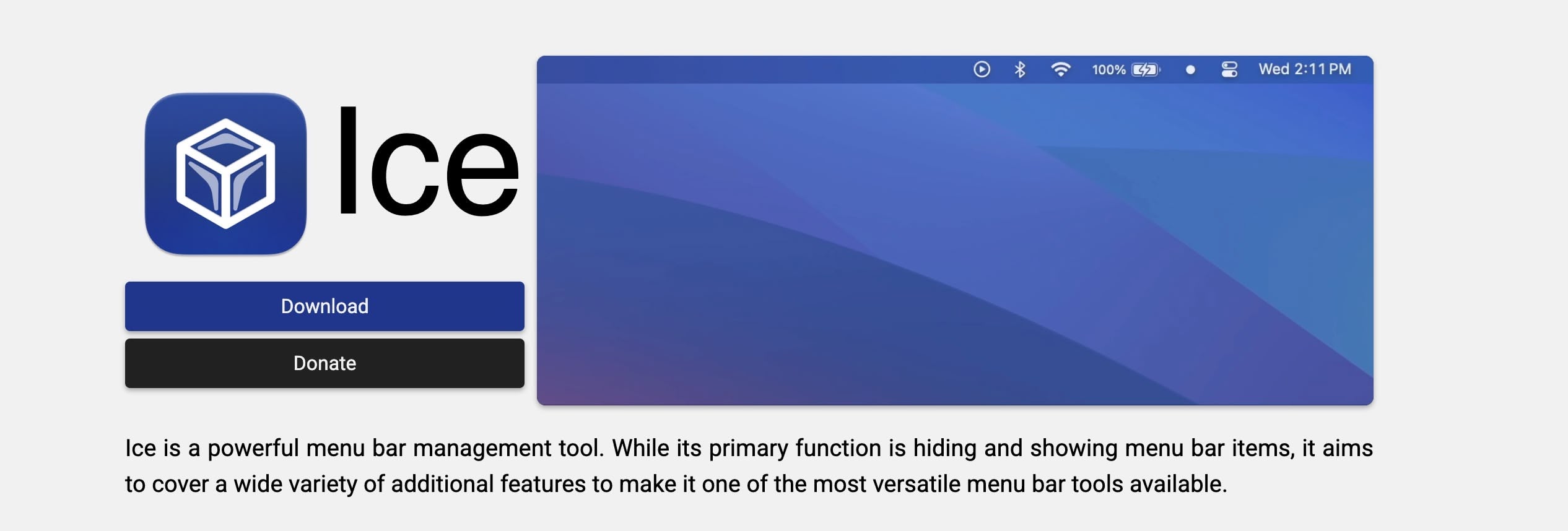
La solution Ice
Organise ta barre de menu en sections masquables :
- Toujours visible : WiFi, Batterie, Horloge
- Hidden : Apps secondaires (1 clic pour afficher)
- Always hidden : Apps jamais utilisées
Gratuit et open source (alternative à Bartender 18€).
Installation & Config
# Installation
brew install --cask jordanbaird-ice

# Configuration
1. Lance Ice
2. Glisse-dépose les icônes dans les sections
3. Configure hotkey : Cmd+Shift+H (toggle hidden)
4. Minimalisme activé !
Mon setup
Toujours visible :
- Ice (contrôle)
- WiFi
- Batterie
- Horloge

Hidden (Cmd+Shift+H) :
- rcmd
- Clop
- Lunar
- Cling
- NextCloud
- Stats

Always hidden :
- Flux
- Raycast
- Apps rarement utilisées
Résultat : Barre de menu épurée, professionnelle, lisible.
Alternative
Bartender : 18$ (payant, fermé). Ice fait la même chose, gratuit.
6. Grila : Calendrier Hotkey Instant

Le problème
Tu veux voir ton planning : Ouvre Calendrier.app, attends chargement, clique sur date…
La solution Grila
Hotkey global : Cmd+Shift+G → Calendrier apparaît instantanément.
Features :
- Vue mois/semaine/jour
- Créer événement rapide
- Navigation clavier
- Intégration Calendrier.app native
Installation & Config
Grila n’est pas distribué par Homebrew : il s’installe depuis le Mac App Store.
# Configuration
1. Lance Grila
2. Hotkey : Cmd+Shift+G
3. Intégration calendriers : iCloud, Google
4. C'est prêt !
Workflow
Cas d'usage quotidien :
1. "C'est quand le prochain meeting ?"
   → Cmd+Shift+G → Vue instant

2. "Ajouter rdv demain 14h"
   → Cmd+Shift+G → N (new) → Tape détails → Enter

3. "Quel jour on est ?"
   → Cmd+Shift+G → Voir date

Temps gagné : 2 min/jour = 12h/an
Version gratuite vs Pro
| Feature | Gratuit | Pro (9$) |
|---|---|---|
| Hotkey calendrier | ✅ | ✅ |
| Vue mois/semaine | ✅ | ✅ |
| Créer événements | ⚠️ Limité | ✅ Illimité |
| Thèmes custom | ❌ | ✅ |
7. YellowDot : Cache le Point Jaune Encoche
Le problème
MacBook Pro M1+ avec encoche : Point jaune notification en haut quand micro activé.
Problème : Il reste visible même après fermeture app. Visually distracting.
La solution YellowDot
Cache le point jaune automatiquement. Simple, efficace, gratuit.
Installation
# Installation
brew install --cask yellowdot

# Config : Aucune. Lance et oublie.
Pour qui : MacBook Pro 14”/16” (2021+) avec encoche.
8. Music Decoy : Bloque Music.app Auto-Launch
Le problème
Tu branches des écouteurs. Tu appuies sur Play sur ton clavier. Music.app se lance automatiquement.
Irritation : Tu veux utiliser Spotify/YouTube Music, pas Music.app.
La solution Music Decoy
Intercepte les commandes Play/Pause et empêche Music.app de se lancer.
Installation
# Installation
brew install --cask music-decoy

# Config : Lance au démarrage, c'est tout.
Résultat : Play/Pause contrôlent Spotify/YouTube Music, jamais Music.app.
9. ZoomHider : Cache Contrôles Zoom en Partage Écran
Le problème
Tu partages ton écran sur Zoom. Les contrôles Zoom restent visibles en haut (mute, stop share, etc.).
Problème : Inesthétique pour présenter, demos, tutoriels.
Pire : Tu appuies sur Esc → Contrôles réapparaissent.
La solution ZoomHider
Cache les contrôles Zoom même quand tu appuies sur Esc.
Installation
ZoomHider se télécharge directement chez l’éditeur, il n’existe pas de cask Homebrew officiel : files.lowtechguys.com/releases/ZoomHider.dmg.
# Config : Active avant partager écran.Pour qui : Présentateurs, YouTubers, formateurs.
10. Startup Folder : Lance Apps au Démarrage (Simple)
Le problème
Tu veux lancer 5 apps au démarrage Mac : Réglages Système > Utilisateurs > Login Items > Ajouter 1 par 1…
Fastidieux.
La solution Startup Folder
Dossier magique : ~/Applications/Startup
Glisse apps dedans → Elles se lancent au démarrage.
Supprime apps → Elles ne se lancent plus.
Simple. Visuel. Aucun menu.
Installation
# Installation
brew install --cask startupfolder

# Utilisation
1. Lance Startup Folder une fois (crée le dossier)
2. Finder > ~/Applications/Startup
3. Glisse apps dedans
4. Redémarre Mac → Apps se lancent
Mon setup Startup :
- rcmd
- Clop
- Lunar
- Ice
- Dropbox
- Stats (monitoring)
Installation Complète en 1 Commande (Brewfile)
Le Brewfile magique : Installe les 10 outils en 1 commande.
Étape 1 : Installe Homebrew
Si tu n’as pas encore Homebrew (guide ici) :
/bin/bash -c "$(curl -fsSL https://raw.githubusercontent.com/Homebrew/install/HEAD/install.sh)"Étape 2 : Crée le Brewfile
Crée un fichier ~/Brewfile :
# ~/Brewfile - Low-Tech Guys Setup Complete

# Taps
tap "homebrew/cask"

# Low-Tech Guys Apps
cask "rcmd"                      # 1. Switch apps (Right Cmd + lettre)
cask "clop"                      # 2. Compression auto images/vidéos
cask "lunar"                     # 3. Contrôle luminosité écrans externes
cask "thelowtechguys-cling"      # 4. Recherche fuzzy fichiers
cask "jordanbaird-ice"           # 5. Gestion barre de menu
cask "grila"                     # 6. Calendrier hotkey
cask "yellowdot"                 # 7. Cache point jaune encoche
cask "musicdecoy"                # 8. Bloque Music.app auto-launch
cask "zoomhider"                 # 9. Cache contrôles Zoom
cask "startupfolder"             # 10. Lance apps au démarrage

# Bonus : Outils complémentaires
cask "iterm2"                    # Terminal amélioré
cask "raycast"                   # Launcher complet
cask "stats"                     # Monitoring système menu bar
Étape 3 : Installe tout
# Installe tous les outils en 1 commande
brew bundle --file=~/Brewfile

# Durée : 5-10 minutes
# Intervention : 0 (automatique)
Étape 4 : Configuration post-installation
Ordre recommandé :
# 1. rcmd (2 min)
- Lance rcmd
- Configure trigger key : Right Command
- Teste : Right Cmd + S = Safari

# 2. Clop (2 min)
- Lance Clop
- Active "Automatic optimization"
- Active "Launch at login"

# 3. Lunar (5 min)
- Lance Lunar
- Vérifie DDC : "Hardware (DDC)"
- Mode : Manual
- F1/F2 : Brightness keys enabled

# 4. Cling (5 min - indexation)
- Lance Cling (indexation 1-5 min)
- Hotkey : Cmd+Shift+F
- Full Disk Access : Enabled

# 5. Ice (2 min)
- Lance Ice
- Organise icônes barre menu
- Hotkey : Cmd+Shift+H

# 6. Grila (2 min)
- Lance Grila
- Hotkey : Cmd+Shift+G
- Intégration calendriers

# 7-10. Autres (1 min chacun)
- YellowDot : Lance et oublie
- Music Decoy : Lance au démarrage
- ZoomHider : Active avant partager écran
- Startup Folder : Glisse apps dans ~/Applications/Startup
Total temps config : ~20 minutes
Workflows Combinés (La Magie des 10 Outils)
Workflow 1 : Développeur Full-Stack
Mon setup quotidien (Mac Mini M4) :
Matin (8h) :
1. Mac démarre → Startup Folder lance rcmd, Clop, Lunar, Ice
2. Lunar ajuste luminosité : 80% (mode Location)
3. Right Cmd + O → Obsidian (notes journée)
4. Right Cmd + I → iTerm2 (terminal)
5. Right Cmd + S → Safari (docs)

Pendant la journée :
- Cmd+Shift+F (Cling) → Trouve fichiers config instantanément
- Screenshots → Clop compresse automatiquement
- F1/F2 (Lunar) → Ajuste luminosité selon lumière naturelle
- Right Cmd + lettre (rcmd) → Switch entre 8 apps sans Cmd+Tab
- Ice → Barre menu propre, focus total

Soirée (22h) :
- Lunar passe automatiquement à 15% (mode Location)
- Sub-zero dimming activé pour coder la nuit
- Music Decoy empêche Music.app de lancer

Gain productivité : 30 min/jour = 180h/an
Workflow 2 : Créateur de Contenu (Blogueur)
Création article :
1. Right Cmd + O → Obsidian (rédaction)
2. Screenshots tutoriel → Clop compresse : 8 Mo → 800 Ko
3. Cmd+Shift+F (Cling) → Trouve assets rapidement
4. Cmd+Shift+G (Grila) → Vérifie deadline publication
5. Right Cmd + F → Firefox (preview article)

Upload WordPress :
- Fichiers <1 Mo → Aucun problème upload
- Temps gagné : 5 min/article × 15 articles/mois = 75 min/mois

Visio (présentation blog) :
- ZoomHider → Cache contrôles Zoom
- Lunar FaceLight → Éclairage visage
- Ice → Barre menu clean pour screenshot
Workflow 3 : Remote Worker (MacBook + Écran Externe)
Setup bureau :
1. Branche écran externe → Lunar détecte DDC
2. Lunar Sync mode : Écran externe suit MacBook
3. Lunar Auto BlackOut : Écran MacBook s'éteint (lid ouvert)
4. Ice : Barre menu organisée sur écran principal

Pendant le travail :
- Right Cmd + lettre (rcmd) → Navigation apps rapide
- F1/F2 (Lunar) → Luminosité adaptée automatiquement
- Clop → Screenshots meetings compressés
- Music Decoy → Spotify contrôlé (pas Music.app)

Fin journée :
- Débranche écran → Lunar Auto BlackOut rallume MacBook
- Tout sync automatiquement

Gain : Setup fluide, zéro friction
Économies Calculées vs Alternatives Payantes
Comparatif coût
| Besoin | Alternative Payante | Prix | Low-Tech | Prix |
|---|---|---|---|---|
| Switch apps rapide | Alfred Powerpack | 59€ | rcmd | Gratuit |
| Compression images | Photoshop | 24€/mois | Clop | Gratuit/15$ |
| Luminosité écrans | DisplayBuddy | 30$ | Lunar | Gratuit/23$ |
| Recherche fichiers | Find Any File Pro | 15€ | Cling | Gratuit |
| Barre menu | Bartender | 18€ | Ice | Gratuit |
| Calendrier hotkey | Fantastical | 5€/mois | Grila | Gratuit/9$ |
| TOTAL | ~500€/an | 10 outils | 0-47$ |
Économies : 453-500€/an 🤯
Retour sur investissement
Si tu prends toutes les versions Pro (47$ total) :
| Outil | Gain temps/jour | Gain/an | Valeur (20€/h) |
|---|---|---|---|
| rcmd | 10 min | 60h | 1200€ |
| Clop | 5 min | 30h | 600€ |
| Lunar | 5 min | 30h | 600€ |
| Cling | 10 min | 60h | 1200€ |
| Ice | 2 min | 12h | 240€ |
| Grila | 2 min | 12h | 240€ |
| Autres | 1 min | 6h | 120€ |
| TOTAL | 35 min/jour | 210h/an | 4200€ |
ROI : 47$ investis → 4200€ de valeur temps gagné = 8936% de retour 🚀
Amortissement : 47$ / 4200€ = 0.01 jour (tu es rentable en 1 jour)
Configuration Optimale par Profil
Profil 1 : Mac Mini Homelab
Hardware : Mac Mini M4 + 2 écrans Dell 27”
Outils essentiels :
- ✅ Lunar (priorité #1 - contrôle écrans)
- ✅ rcmd (switch apps rapide)
- ✅ Cling (recherche configs système)
- ✅ Ice (barre menu clean)
- ✅ Startup Folder (services au démarrage)
Config spécifique :
Lunar :
- Mode : Location (lever/coucher soleil)
- DDC : USB-C vers DisplayPort (pas HDMI sur M1+)

rcmd :
- Apps principales : iTerm2, Safari, VS Code, Obsidian

Cling :
- Exclusions : node_modules/, .git/objects/
Profil 2 : MacBook Pro Nomade
Hardware : MacBook Pro 14” M3
Outils essentiels :
- ✅ rcmd (switch apps)
- ✅ Clop (compression screenshots)
- ✅ Ice (barre menu encoche)
- ✅ YellowDot (cache point jaune)
- ✅ Music Decoy (contrôle Spotify)
Config spécifique :
Clop :
- Aggressive optimization : OFF (préserver qualité)
- Floating preview : Enabled

Ice :
- Sections adaptées encoche
- Hotkey : Cmd+Shift+H

YellowDot :
- Toujours actif (encoche)
Profil 3 : MacBook + Écran Externe (Remote Work)
Hardware : MacBook Air M2 + écran 4K
Outils essentiels :
- ✅ Lunar (Sync mode - MacBook → externe)
- ✅ rcmd (switch apps)
- ✅ Clop (compression visio)
- ✅ Grila (calendrier meetings)
- ✅ ZoomHider (présentations clean)
Config spécifique :
Lunar :
- Mode : Sync (MacBook source → externe target)
- Auto BlackOut : Enabled (éteint MacBook quand externe)

ZoomHider :
- Active avant partager écran

Grila :
- Intégration Google Calendar
- Hotkey : Cmd+Shift+G
Troubleshooting Global
Problème 1 : Homebrew n’installe pas tout
Symptôme : Certains casks échouent lors de brew bundle.
Solution :
# Réessaie les installations échouées
brew bundle --file=~/Brewfile

# Installe manuellement les manquants
brew install --cask rcmd
brew install --cask clop
# etc.

# Vérifie ce qui est installé
brew list --cask
Problème 2 : Permissions manquantes (Accessibilité, Full Disk)
Symptôme : rcmd, Lunar, Cling ne fonctionnent pas.
Solution :
Réglages Système > Confidentialité et sécurité

Accessibilité :
✅ rcmd
✅ Lunar
✅ Cling
✅ Ice

Full Disk Access :
✅ Cling (pour indexer tout)
✅ Lunar (optionnel, améliore DDC)
Après avoir coché : Relance les apps.
Problème 3 : Conflits entre outils
Symptôme : Hotkeys qui se chevauchent.
Solution - Mes hotkeys recommandés :
rcmd : Right Command + lettre (pas de conflit)
Lunar : F1/F2 (natif)
Cling : Cmd+Shift+F
Grila : Cmd+Shift+G
Ice : Cmd+Shift+H
Raycast : Cmd+Space (si utilisé)
Règle : 1 tool = 1 hotkey unique. Pas de doublon.
Problème 4 : Consommation RAM élevée
Symptôme : Cling + Lunar + autres = 3-4 Go RAM.
Solution :
# Exclusions Cling agressives (~/.fsignore)
node_modules/
.git/objects/
Library/Caches/
Library/Logs/
*.log
*.tmp

# Lunar : Désactive features non utilisées
Settings > Disable "Sensor mode" si pas utilisé

# Ice : Minimal (pas de RAM impact)

Résultat : RAM totale ~1-1.5 Go
FAQ : Questions Fréquentes
Q1 : Faut-il acheter les versions Pro ?
Réponse : Dépend de ton usage.
Versions gratuites suffisent si :
- Tu veux juste F1/F2 qui fonctionnent (Lunar)
- Tu fais <5 screenshots/jour (Clop gratuit limité)
- Tu cherches des fichiers occasionnellement (Cling)
Versions Pro valent le coup si :
- Mac Mini (Lunar Pro = must pour automatisation)
- Créateur de contenu (Clop Pro illimité)
- Dev fullstack (Cling illimité, scripts custom)
Mon avis : 47$ lifetime pour 10 outils Pro = 0.25€/outil/mois. No-brainer.
Q2 : Compatible Apple Silicon (M1/M2/M3/M4) ?
Réponse : ✅ Tous les 10 outils sont natifs Apple Silicon.
Optimisations :
- Clop utilise Media Engine (M1+) pour encoder vidéos
- Lunar communique via GPU I²C (M1+)
- Cling utilise fd (Rust) optimisé ARM64
Résultat : Performances optimales + batterie préservée.
Q3 : Peut-on utiliser avec Raycast/Alfred ?
Réponse : ✅ Totalement complémentaires.
Usage combiné :
- rcmd : Switch apps (Right Cmd + lettre)
- Raycast : Commandes, snippets, extensions
- Cling : Recherche fichiers pure
- Alfred : Workflows complexes
Aucun conflit : Hotkeys différents, fonctions différentes.
Mon setup : rcmd + Raycast + Cling ensemble. Chacun excelle dans son domaine.
Q4 : Existe-t-il sur Windows/Linux ?
Réponse : Non, macOS uniquement.
Alternatives Windows :
- Everything (recherche fichiers - meilleur que Cling)
- PowerToys (outils système Microsoft)
- DisplayFusion (multi-écrans)
Linux :
- Rofi/Ulauncher (launchers)
- DDCUtil (contrôle DDC moniteurs)
- fd + fzf (recherche fichiers CLI)
Q5 : Updates automatiques ?
Réponse : ✅ Via Homebrew.
# Update tous les outils Low-Tech en 1 commande
brew upgrade

# Ou update individuels
brew upgrade rcmd
brew upgrade clop
# etc.
Fréquence recommandée : 1x/mois.
Conclusion : La Stack Low-Tech Ultime
Ce que tu as appris :
- ✅ 10 outils qui résolvent 10 vrais problèmes macOS
- ✅ Installation complète en 1 commande (Brewfile)
- ✅ Workflows combinés pour développeur, créateur, remote worker
- ✅ Économies 453-500€/an vs alternatives payantes
- ✅ ROI calculé : 210h/an gagnées
Les 3 raisons d’installer maintenant :
- ✅ Gratuit ou ultra-abordable : 0-47$ vs 500€+ alternatives
- ✅ Gain temps immédiat : 35 min/jour = 210h/an
- ✅ Philosophie Low-Tech : Outils simples, efficaces, sans bullshit
Mon verdict perso : J’utilise ces 10 outils depuis 1 an sur mon Mac Mini M4. Je ne pourrais plus m’en passer. Combinés ensemble, ils transforment macOS en machine de productivité ultime.
Pour qui c’est un must :
- ✅ Développeurs (configs, dotfiles, multi-apps)
- ✅ Créateurs de contenu (screenshots, vidéos, assets)
- ✅ Remote workers (multi-écrans, visio)
- ✅ Sysadmins (monitoring, automation)
- ✅ Power users (workflow clavier only)
Pour qui c’est optionnel :
- ⚠️ Utilisateurs occasionnels (macOS vanilla suffit)
- ⚠️ Budget ultra-serré (mais tout est gratuit!)
- ⚠️ Pas de temps pour config initiale (20 min)
Temps d’adaptation : 2-3 jours pour muscle memory. Après, c’est du velours.
ROI réel : Si tu gagnes 35 min/jour et que ton temps vaut 20€/h → 4200€/an de valeur créée. Pour 0-47$ investis.
Alors, prêt à transformer ton Mac en bête de productivité ? 🚀
🔗 Guides Détaillés (Série Complète)
Approfondis chaque outil :
- rcmd : Le raccourci qui tue Cmd+Tab (2800 mots)
- Clop : Compression automatique (3200 mots)
- Lunar : Contrôle luminosité écrans (3800 mots)
- Cling : Recherche fuzzy fichiers (2800 mots)
Autres articles macOS :
- Raycast : Launcher complet
- Amethyst : Tiling window manager au clavier
- Ice : Gestionnaire barre menu détaillé
- Numi : Calculatrice textuelle
- Installation Homebrew sur macOS
- iTerm2 : Terminal optimisé
💡 À lire aussi : Arc Browser abandonné : 7 alternatives épurées pour retrouver ton workflow de rêve, dans la même veine que cet article.
💡 Ressources Utiles
Sites officiels :
GitHub (open source) :
Communautés :