


Quand le terminal rencontre l’IA (et ça change tout)

Soyons honnêtes : pendant des années, on a bidouillé nos terminaux avec Oh My Zsh, iTerm2, et des thèmes à n’en plus finir. Ça fonctionne, c’est solide, mais… et si on pouvait faire mieux ?
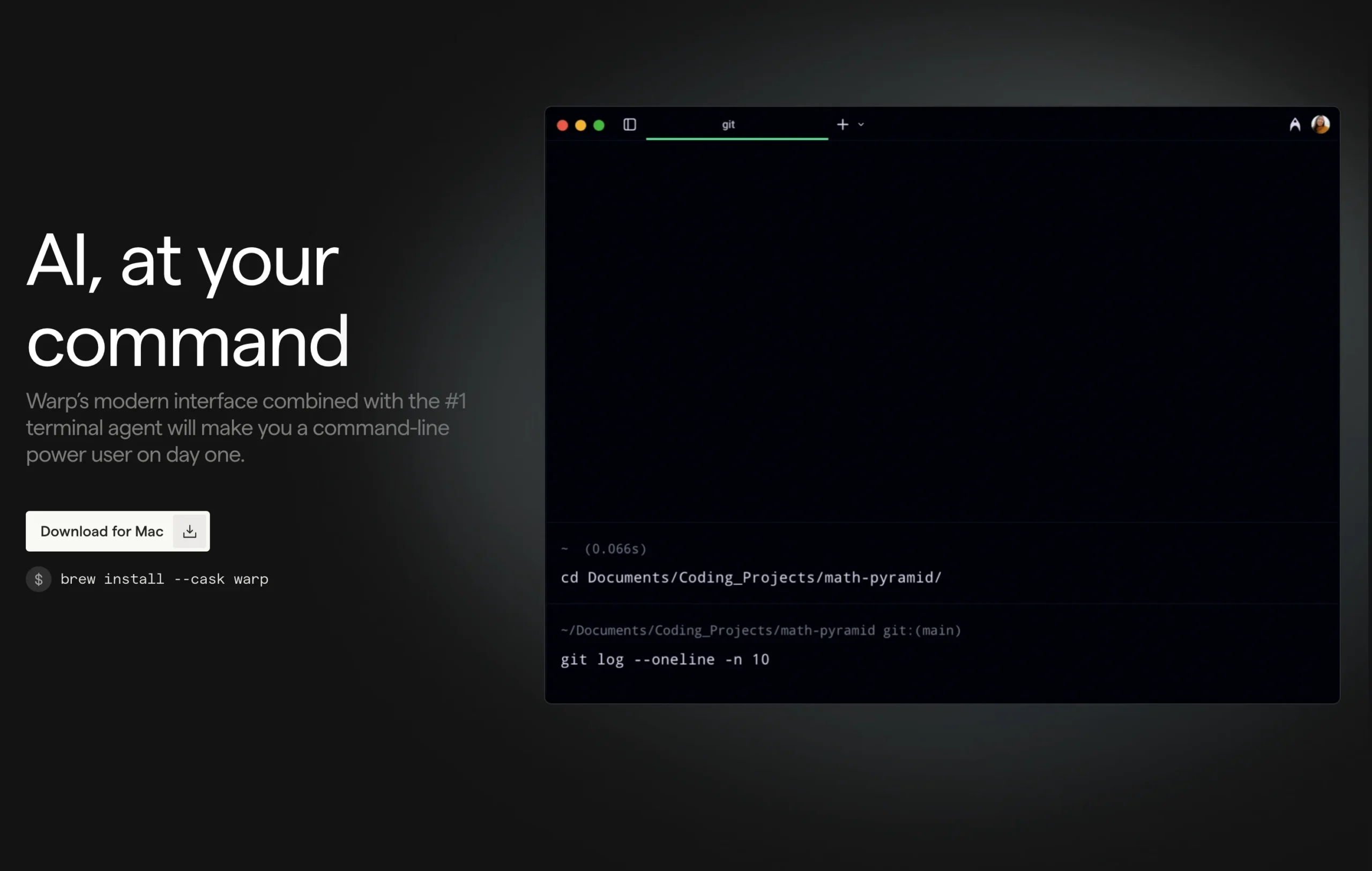
Warp Terminal débarque en 2025 avec une promesse osée : transformer le terminal en environnement de développement agentique. Comprenez : un terminal qui comprend ce que vous voulez faire, qui génère du code, qui détecte les erreurs, et qui peut même déployer en prod.
Spoiler alert : Après 3 mois de test intensif sur mes serveurs de prod et mes projets perso, je ne suis plus sûr de vouloir revenir en arrière. Et pourtant, j’adore iTerm2.
Ce que vous allez apprendre :
✅ Ce qui rend Warp différent d’iTerm2 (vraiment différent)
✅ Installation sur macOS, Linux, Windows
✅ Les features IA qui changent la donne
✅ Warp vs iTerm2 : comparatif sans langue de bois
✅ Cas d’usage réels (Docker, SSH, debugging)
✅ Est-ce que ça vaut le coup en 2025 ?
Sommaire :
Warp Terminal c’est quoi exactement ?
L’évolution : du terminal au ADE (Agentic Development Environment)
Au début (2022), Warp c’était « juste » un terminal moderne écrit en Rust, rapide comme l’éclair, avec une UI qui ne ressemblait à rien d’autre.
Aujourd’hui (2025), Warp se positionne comme un Agentic Development Environment — un outil qui intègre des agents IA capables de :
- Écrire du code adapté à votre codebase
- Exécuter des commandes système
- Déployer en production
- Monitorer les logs
- Débugger les erreurs en temps réel
Concrètement ? Vous tapez en langage naturel « configure nginx pour servir mon app Docker sur le port 8080 avec SSL », et Warp génère les commandes, les explique, et vous propose de les exécuter.
Fun fact : Warp utilise un mix de modèles (OpenAI, Anthropic Claude, Google Gemini) pour obtenir les meilleurs résultats. Intelligent.
Les features qui font la différence
1. Agent Mode : Votre assistant DevOps personnel
L’Agent Mode, c’est le game changer. Vous décrivez ce que vous voulez faire, et Warp :
- Analyse votre environnement (OS, services installés, fichiers de config)
- Génère les commandes nécessaires
- Vous demande confirmation avant d’exécuter
- Applique les changements
- Vérifie que tout fonctionne
Exemple concret :
👤 Vous : "Installe Docker, crée un container PostgreSQL sur le port 5433, et monte un volume pour la persistance"

🤖 Warp : [Analyse votre système]
- Détection : macOS 14.x, Homebrew installé
- Action : Installation Docker via Homebrew
- Configuration : docker-compose.yml généré
- Exécution : docker-compose up -dErreur détectée ? Warp propose des solutions immédiatement.
2. Blocks : Adieu le scrolling infini
Contrairement aux terminaux classiques où tout se mélange, Warp organise votre historique en blocks. Chaque commande + son output = 1 block.
Pourquoi c’est génial :
- Navigation rapide (⌘↑/↓ entre les blocks)
- Copie d’un output entier en 1 clic
- Recherche intelligente dans l’historique
- Partage d’un block avec un collègue (permalink)
# Bloc 1 : Commande
docker ps -a

# Bloc 2 : Output (cliquable, copiable, partageable)
CONTAINER ID   IMAGE     STATUS    PORTS
abc123def456 nginx Up 2h 0.0.0.0:80->80/tcp3. Warp Drive : Netflix pour vos commandes
Warp Drive = votre bibliothèque de commandes, runbooks, workflows. Vous (ou votre équipe) créez des :
- Workflows : commandes paramétrées réutilisables
- Notebooks : tutos interactifs
- Rules : automatisations contextuelles
Exemple : Vous créez un workflow « Backup PostgreSQL » avec des variables :
# Workflow : Backup PostgreSQL
docker exec ${CONTAINER_NAME} pg_dump -U ${DB_USER} ${DB_NAME} > backup_$(date +%Y%m%d).sqlVos collègues cliquent, remplissent les variables, exécutent. Fini les « comment on fait déjà ? » à 3h du mat’ pendant une panne.
4. Collaboration en temps réel : Pair programming terminal style
Session Sharing permet de partager votre terminal en temps réel. Utile pour :
- Debugging à plusieurs
- Formation de juniors
- Interventions d’urgence on-call
- Code review en live
Note : Contrairement à
tmux, c’est plug-and-play. Pas de config SSH compliquée.
5. Autocomplétion surpuissante
Warp connaît plus de 400 CLI tools (docker, kubectl, git, npm, terraform…) et suggère :
- Les sous-commandes disponibles
- Les flags compatibles
- Les valeurs possibles
Exemple :
docker ps --f<TAB>
→ --filter --format --filter-allEt ça s’adapte à votre historique. Plus vous l’utilisez, plus c’est pertinent.
Installation : Plus simple qu’iTerm2
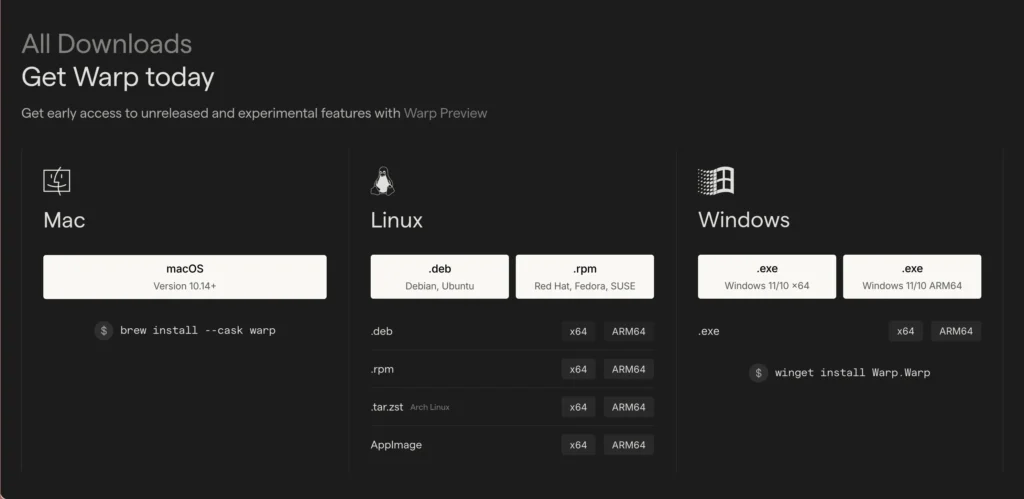
macOS (la méthode propre)
# Avec Homebrew
brew install --cask warp

# Ou téléchargement direct
# https://www.warp.dev/Premier lancement :
- Accepter les permissions (Terminal.app va demander l’accès)
- Créer un compte (gratuit) ou utiliser sans compte (features limitées)
- Import automatique de votre config zsh/bash existante
Linux (Debian/Ubuntu)
# Ajout du repo
wget -qO- https://releases.warp.dev/linux/keys/warp.asc | gpg --dearmor > warp.gpg
sudo install -o root -g root -m 644 warp.gpg /etc/apt/trusted.gpg.d/
sudo sh -c 'echo "deb [arch=amd64] https://releases.warp.dev/linux/deb stable main" > /etc/apt/sources.list.d/warp.list'

# Installation
sudo apt update
sudo apt install warp-terminalFedora/RHEL :
sudo dnf install warp-terminalWindows (enfin disponible depuis février 2025 !)
Supports : PowerShell, WSL, Git Bash
# Via winget
winget install warp.warp

# Ou téléchargement .exe
# https://www.warp.dev/windows-terminalAstuce : Sur Windows, utilisez WSL2 pour avoir l’expérience complète.
Configuration : Ce qui change par rapport à iTerm2
Import de votre config existante
Bonne nouvelle : Warp détecte automatiquement :
- Votre shell (zsh, bash, fish)
- Votre config Oh My Zsh / Powerlevel10k
- Vos alias et fonctions
- Vos variables d’environnement
Rien à refaire. Ça marche out of the box.
Personnalisation : Themes & Polices
Settings > Appearance
Themes populaires :
- Nord (mon préféré)
- Dracula
- Tokyo Night
- Solarized Dark
Polices recommandées :
- Fira Code (ligatures ++)
- JetBrains Mono
- Cascadia Code
# Installation police via Homebrew
brew install font-fira-codeDans Warp : Settings > Appearance > Font > Fira Code
Hotkey Window : Le terminal toujours accessible
Settings > Keys > Global Hotkey
Je recommande : ⌘ + ù (ou Ctrl + ù sur Linux/Windows)
Un terminal drop-down instantané, comme iTerm2’s hotkey window.
Warp vs iTerm2 : Le match sans concession
| Critère | iTerm2 | Warp |
|---|---|---|
| Interface | Classique terminal | Moderne, blocks-based |
| Performance | Rapide | Ultra-rapide (Rust + GPU) |
| IA intégrée | ❌ | ✅ Agent Mode + génération code |
| Autocomplétion | Basique (via zsh plugins) | Surpuissante (400+ CLIs) |
| Collaboration | tmux required | Session Sharing natif |
| Personnalisation | Infinie | Bonne (mais moins granulaire) |
| Open Source | ✅ | ❌ (propriétaire) |
| Prix | Gratuit | Gratuit (limites IA) / Payant ($10-20/mois) |
| Stabilité | Rock solid | Stable (parfois des bugs) |
| Courbe d’apprentissage | Moyenne | Faible |
| Meilleur pour | Sysadmins, puristes | Devs modernes, équipes |
Quand choisir iTerm2 ?
✅ Vous voulez un contrôle total
✅ Vous êtes allergique aux comptes/login
✅ Vous avez des années d’investissement dans votre config
✅ Vous êtes team open source only
Quand choisir Warp ?
✅ Vous voulez gagner du temps avec l’IA
✅ Vous travaillez en équipe (collaboration ++++)
✅ Vous débutez et voulez des suggestions intelligentes
✅ Vous aimez les outils modernes et bien pensés
Cas d’usage réels : Warp en action
1. Debugging Docker sans galérer
Problème : Container qui crash au démarrage
Avec iTerm2 :
docker ps -a
docker logs abc123def456
# [scrolling infernal pour trouver l'erreur]
docker inspect abc123def456 | grep -A 10 "Config"
# [plus de scrolling]Avec Warp + Agent Mode :
👤 "Mon container nginx crash, pourquoi ?"

🤖 Warp :
- Détection : Container nginx (abc123)
- Analyse logs : Port 80 déjà utilisé
- Solution proposée :
  1. Identifier le processus : sudo lsof -i :80
  2. Modifier docker-compose.yml : ports: "8080:80"
3. Restart : docker-compose up -dTemps gagné : 15 minutes.
2. Config nginx pour un reverse proxy
Problème : Setup nginx devant une app Docker
Commande Warp AI :
"Configure nginx reverse proxy pour mon app sur localhost:3000, avec SSL Let's Encrypt, et redirection HTTP vers HTTPS"Warp génère :
server {
    listen 80;
    server_name example.com;
    return 301 https://$server_name$request_uri;
}

server {
    listen 443 ssl http2;
    server_name example.com;

    ssl_certificate /etc/letsencrypt/live/example.com/fullchain.pem;
    ssl_certificate_key /etc/letsencrypt/live/example.com/privkey.pem;

    location / {
        proxy_pass http://localhost:3000;
        proxy_set_header Host $host;
        proxy_set_header X-Real-IP $remote_addr;
    }
}+ Commandes pour obtenir le certificat SSL.
Mon avis : Pour du one-shot, c’est imbattable. Pour de la prod complexe, je vérifie quand même ligne par ligne.
3. Onboarding d’un junior dev
Avant (avec iTerm2) :
- Envoyer un doc Notion de 50 lignes
- Espérer qu’il suive
- Debugger les erreurs pendant 2h
Avec Warp Drive :
- Créer un Notebook « Setup Dev Env »
- Partager le lien
- Junior clique, exécute bloc par bloc
- Warp vérifie chaque étape
Temps économisé : 1h30.
Les limites de Warp (soyons honnêtes)
1. Propriétaire & Compte obligatoire (pour les features avancées)
Contrairement à iTerm2 (open source, aucun compte requis), Warp demande un compte pour :
- Agent Mode (IA)
- Warp Drive (cloud sync)
- Session Sharing
Mon avis : Ça peut rebuter les puristes. Mais dans les faits, c’est gérable et les données sensibles ne sont jamais envoyées sans consentement.
2. Prix des fonctions IA (limitation gratuite)
Plan gratuit :
- 100 requêtes IA/mois
- 1 utilisateur
- Warp Drive limité
Plan payant ($10-20/mois) :
- IA illimitée
- Collaboration avancée
- Support prioritaire
Alternative : Si vous utilisez peu l’IA, le gratuit suffit largement.
3. Moins personnalisable qu’iTerm2
Warp mise sur l’expérience prête à l’emploi. Pas de scripting Python comme iTerm2, pas de config infinies.
Conséquence : Si vous avez passé 5 ans à bidouiller iTerm2 avec 50 scripts custom… la transition sera rude.
4. Bugs occasionnels
Warp est jeune (3 ans). Parfois :
- Crashes (rare mais ça arrive)
- Features IA qui hallucinent
- Sync cloud qui plante
Mais : L’équipe update très régulièrement. En 3 mois de test, j’ai vu 15+ releases avec des fixes.
Intégration avec ton workflow existant
Warp + Docker : Le combo parfait
Warp détecte automatiquement Docker et propose :
- Autocomplétion containers/images
- Logs formatés et filtrables
- Suggestions de debug
Pro tip : Créez des Workflows pour vos stacks Docker récurrentes.
Warp + SSH : Gestion serveurs simplifiée
Config SSH importée automatiquement
# ~/.ssh/config détecté
Host prod-server
    HostName 192.168.1.100
    User admin
Port 22Dans Warp, tapez ssh et tab → liste de vos hosts. Clean.
Warp + Git : Pas révolutionnaire (mais efficace)
Warp reconnaît Git, suggère les commandes courantes, mais ne remplace pas un bon client Git (GitKraken, Fork, lazygit…).
À utiliser pour : commits rapides, pull, push, status.
Pas pour : rebase complexes, merge conflicts.
Migrer d’iTerm2 vers Warp (ou utiliser les deux)
Ma recommandation : Cohabitation intelligente
iTerm2 pour :
- SSH sur des serveurs de prod critiques
- Scripts automatisés qui tournent 24/7
- Travail offline (Warp nécessite internet pour l’IA)
Warp pour :
- Dev quotidien (Docker, npm, git…)
- Debugging rapide
- Collaboration avec l’équipe
- Apprendre de nouveaux outils (Kubernetes, Terraform…)
Mon setup actuel :
- Warp = terminal principal (90% du temps)
- iTerm2 = backup et scripts automatisés (10%)
Installation avancée : Tips de pro
1. Sync Warp Drive avec Git
Pourquoi ? Backup + versioning de vos Workflows/Notebooks.
# Clone votre repo de configs
git clone https://github.com/username/warp-configs.git ~/warp-drive

# Symlink vers Warp Drive
ln -s ~/warp-drive ~/.warp/workflows2. Custom Rules : Automatisez les tâches répétitives
Exemple : Auto-login SSH avec clé spécifique
Settings > Features > Rules > Add Rule
Trigger: "ssh prod"
Action: "ssh -i ~/.ssh/prod_key admin@192.168.1.100"3. Intégration VS Code / Cursor
Settings > Integrations > Code Editor
Ouvrir un fichier depuis Warp directement dans VS Code :
warp open file.txt
# → VS Code s'ouvre avec le fichierSécurité & Confidentialité
Ce qui est envoyé à Warp (avec votre consentement)
✅ Commandes (pour l’IA) — chiffrées
✅ Logs d’erreurs (si activé) — anonymisés
✅ Préférences UI — locales + sync cloud
❌ Jamais envoyé :
- Secrets (détection automatique avec Secret Redaction)
- Variables d’environnement sensibles
- Contenu de fichiers (sauf si explicitement partagé)
Settings > Privacy > Analytics : Désactivable.
Conclusion : Warp vaut-il le coup en 2025 ?
Réponse courte : Oui, si vous êtes développeur moderne et que vous voulez gagner du temps.
Réponse longue :
Warp Terminal n’est pas un simple « iTerm2 en mieux ». C’est une refonte complète du concept de terminal, pensé pour l’ère de l’IA et du développement collaboratif.
Ce que j’ai adoré (après 3 mois d’utilisation) :
✅ Agent Mode qui m’a sauvé des heures de documentation
✅ Blocks pour naviguer dans l’historique sans perdre la tête
✅ Session Sharing pour aider les collègues sans partage d’écran lourd
✅ Warp Drive pour centraliser les runbooks équipe
Ce qui m’a frustré :
❌ Login obligatoire (ça passe ou ça casse)
❌ Prix si vous dépassez 100 requêtes IA/mois (mais ça reste raisonnable)
❌ Moins customizable qu’iTerm2 (mais plus user-friendly)
Mon verdict final : 🌟🌟🌟🌟½ (4,5/5)
Warp Terminal ne remplace pas iTerm2 pour tout le monde, mais il le surpasse largement pour :
- Les développeurs qui veulent moins documenter et plus coder
- Les équipes qui ont besoin de collaborer sur des environnements
- Les juniors qui apprennent et ont besoin d’assistance contextuelle
Mon conseil : Testez Warp pendant 2 semaines. Si vous ne voyez pas la différence, restez sur iTerm2. Mais je parie que vous allez adopter Warp pour 80% de votre workflow.
FAQ : Vos questions, mes réponses
Warp remplace-t-il iTerm2 ?
Non, il complète. iTerm2 reste roi pour la stabilité et la personnalisation extrême. Warp excelle pour la productivité et l’IA.
Est-ce que mes données sont envoyées à OpenAI/Anthropic ?
Seulement si vous utilisez Agent Mode, et jamais les secrets (détection auto). Désactivable.
Ça fonctionne offline ?
Oui pour les features de base (édition, historique, blocks). Non pour Agent Mode (IA = cloud).
Mon équipe doit-elle payer ?
Le plan gratuit suffit pour tester. Pour une vraie adoption en prod, comptez $10-20/utilisateur/mois.
Compatibilité avec Oh My Zsh ?
100%. Warp détecte et importe votre config automatiquement.
Aller plus loin : La stack terminal ultime 2025
Maintenant que vous avez découvert Warp, voici ma stack terminal complète pour une productivité maximale :
🖥️ L’écosystème terminal parfait
- Terminal moderne : Warp (ou iTerm2 pour les puristes)
- Personnalisation shell : Oh My Zsh + Powerlevel10k (le combo qui tue)
- Organisation interface : Ice pour gérer votre barre de menu macOS (fini le bazar)
- Launcher : Raycast pour lancer vos outils (Alfred++++)
Pro tip : Avec cette stack, vous transformez macOS en machine de guerre de productivité. Et sous Linux/Windows, remplacez Ice/Raycast par leurs équivalents.
Ressources & Liens utiles
- 📚 Documentation officielle Warp
- 🐙 GitHub Warp (issues & feedback)
- 🎨 Collection de thèmes Warp
- 💬 Discord communauté Warp
- 📖 Changelog Warp (features/fixes chaque semaine)
Vous avez testé Warp ? Vous préférez rester sur iTerm2 ? La section commentaires est à vous ! Et si vous avez des tips de config ou des workflows Warp Drive à partager, je suis preneur 👇
Laisser un commentaire