


Introduction : Spotlight, c’est bien… pour 2010
Le problème : Tu cherches ce fichier docker-compose.yaml que tu as modifié hier. Tu tapes « docker compose » dans Spotlight.
Ce que Spotlight te propose :
- Définition web « Docker Compose »
- Apps tierces qui n’ont rien à voir
- Résultats Siri suggestions
- Ton fichier… en 15ème position (si tu as de la chance)
Résultat : 30 secondes perdues à scroller dans des résultats inutiles.
Pire encore : Tu as mal tapé dockr compse ? Spotlight ne trouve rien. Zero tolérance aux fautes de frappe.
Et si je te disais qu’il existe un outil qui trouve n’importe quel fichier en <1 seconde, même si tu tapes le nom approximativement, avec des fautes, et que ça cherche aussi dans les fichiers système, dotfiles, et caches ignorés par Spotlight ?
Bienvenue dans le monde de Cling, l’outil de recherche fuzzy qui va te faire oublier Spotlight pour toujours.
💡 Ce que tu vas apprendre dans ce guide :
- Installer Cling en 2 minutes (gratuit et open source)
- Recherche fuzzy : trouve des fichiers même avec des fautes de frappe
- Actions rapides : ouvrir, copier, renommer, QuickLook en 1 touche
- Créer tes propres scripts custom
- Différences avec Spotlight, Raycast, Alfred, Find Any File
Let’s go ! 🚀
TL;DR : Cling en 30 secondes
Le problème : Spotlight lent + pas de tolérance aux fautes
La solution : Cling = Recherche fuzzy ultra-rapide
| Recherche | Spotlight | Cling |
|---|---|---|
| « dckr cmp » | ❌ Aucun résultat | ✅ docker-compose.yaml |
| Dotfiles (.zshrc) | ❌ Ignorés | ✅ Trouvés instantanément |
| Vitesse | 2-5 secondes | <0.5 seconde |
| Fichiers système | ❌ Exclus | ✅ Tous indexés |
Résultat concret : 5 min/jour gagnées = 30h économisées/an
Installation : 1 commande Homebrew
Prix : 100% gratuit et open source
Qu’est-ce que Cling ?
Cling, c’est l’alternative macOS à Everything (légendaire outil Windows), développée par Low Tech Guys.
Le concept en une phrase
Instant fuzzy find any file, act on it in the same instant.
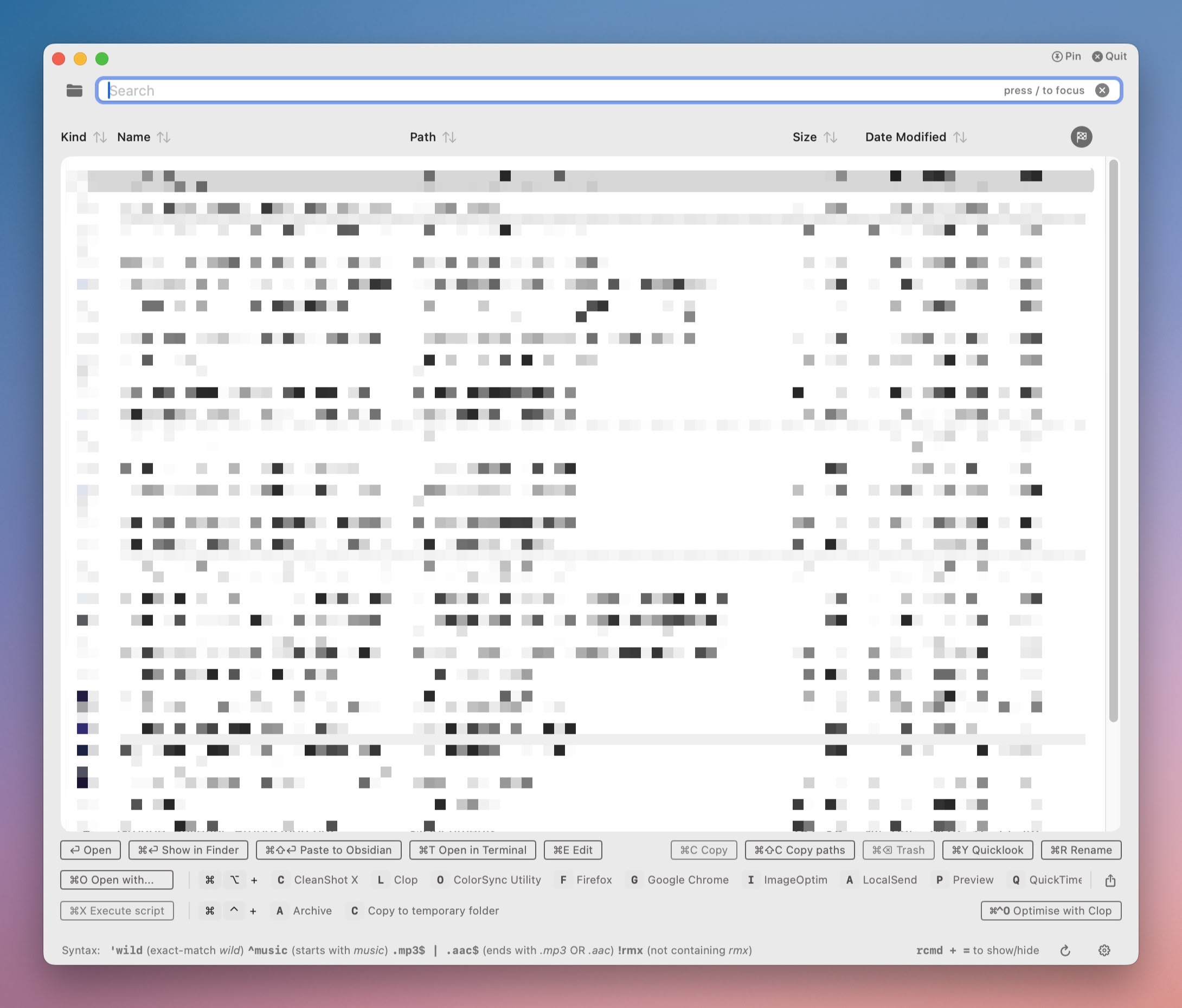
Cling indexe tout ton système de fichiers en mémoire (y compris fichiers système, dotfiles, caches) et te permet de chercher avec un algorithme fuzzy ultra-tolérant.
Pourquoi c’est génial ?
✅ Recherche fuzzy : dckr cmp trouve docker-compose.yaml
✅ Instantané : Résultats en <500ms même avec 1M+ fichiers
✅ Tout est indexé : Fichiers système, dotfiles, .git, node_modules, caches
✅ Actions clavier : Ouvrir, copier path, renommer, delete sans souris
✅ Scripts custom : Crée tes propres actions avec n’importe quel langage
✅ Gratuit et open source : Code sur GitHub, pas de paywall
Les chiffres qui parlent
- Index en mémoire : 300 Mo à 2 Go selon la taille de ton disque
- Première indexation : 1-5 minutes (puis incrémental en arrière-plan)
- Vitesse recherche : Sub-seconde même avec 1M fichiers
- Compatibilité : macOS 14+ (Sonoma, Sequoia)
- Open source : GitHub
Sommaire :
Fuzzy search, c’est quoi ? (Explication simple)
Fuzzy search = Recherche « floue » qui tolère les approximations.
Exemples concrets :
| Tu tapes | Cling trouve |
|---|---|
dckr cmp | docker-compose.yaml |
rcnfg | raycast-config.json |
bsh prf | .bash_profile |
obsdn | Obsidian.app, obsidian-notes/ |
Comment ça marche :
- Cling extrait les caractères clés de ta recherche
- Il cherche des fichiers qui contiennent ces caractères dans le bon ordre
- Il rank les résultats par pertinence
Analogie : C’est comme Google qui corrige « gogle » en « google ». Mais pour les noms de fichiers.
💡 Différence avec Spotlight : Spotlight nécessite une correspondance exacte. Cling est tolérant.
Installation de Cling : 2 méthodes
Méthode 1 : Homebrew (recommandée)
Si tu as Homebrew (sinon, installe-le) :
# Installation en une ligne
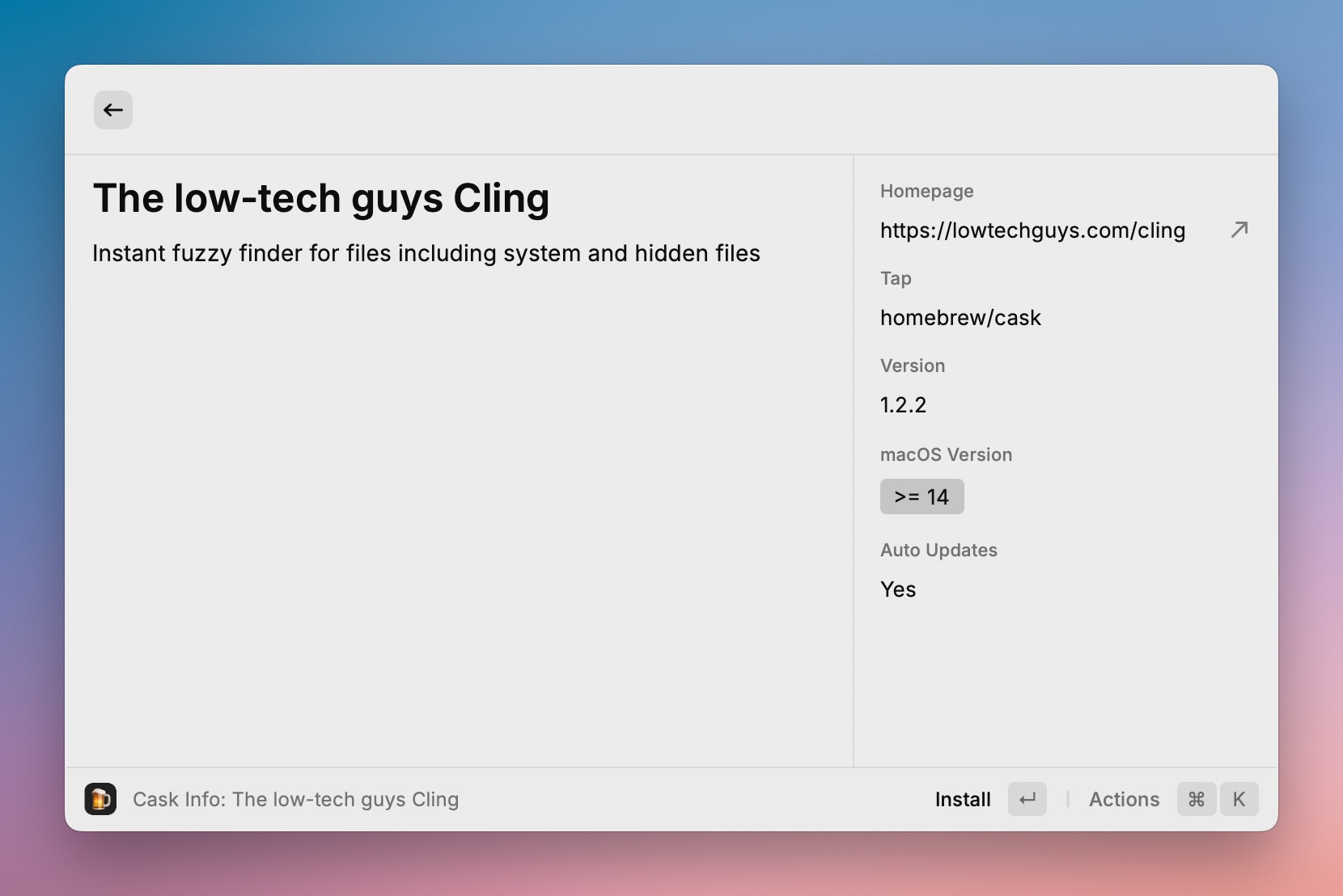
brew install --cask thelowtechguys-cling
Avantages :
- Mises à jour automatiques
- Désinstallation propre
- Gestion centralisée
⚠️ Pas encore Homebrew ? → Guide installation Homebrew macOS
Méthode 2 : Download direct
- Télécharge Cling : lowtechguys.com/cling
- Glisse
Cling.appdans/Applications - Premier lancement : Clic droit > Ouvrir
- Autorise les permissions : Full Disk Access (pour indexer tout)
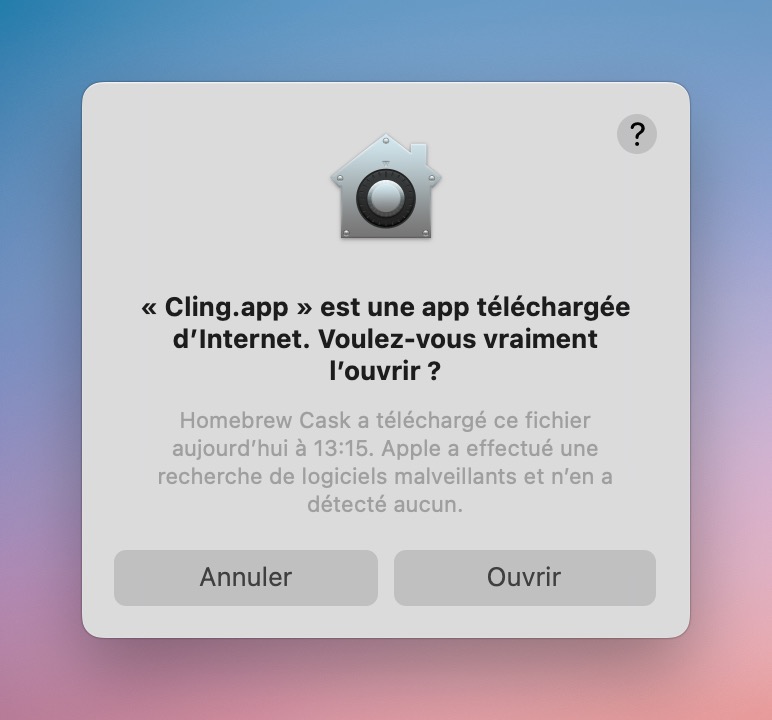
💡 Important : Cling nécessite Full Disk Access pour indexer les fichiers système, dotfiles, etc. Sans ça, il sera limité comme Spotlight.
Configuration essentielle en 5 minutes
Première utilisation : Indexation initiale
Au premier lancement :
- Cling indexe ton disque : 1-5 minutes selon la taille
- Tu peux utiliser l’app pendant : Indexation en arrière-plan
- Barre de progression : Visible en haut de la fenêtre Cling

Consommation CPU : 100% sur plusieurs cores pendant 1-5 min. C’est normal. Après, CPU à 0% en arrière-plan.
Consommation RAM : 300 Mo à 2 Go selon ton nombre de fichiers. Cling libère la RAM quand la fenêtre est en arrière-plan (swap vers disque).
Réglages de base recommandés
Hotkey global : Configure un raccourci pour ouvrir Cling n’importe où.
Recommandation : Cmd+k (Find)
Alternative : Cmd+Opt+Space (si tu veux remplacer Spotlight)
Exclusions : Cling respecte .fsignore (comme .gitignore).
Fichier : ~/.fsignore
Exemple :
# Exclusions recommandées
node_modules/
.git/objects/
Library/Caches/
*.log
*.tmp
💡 Pourquoi exclure : Réduire la taille de l’index + accélérer les recherches.
Interface : Navigation clavier uniquement
Cling est 100% clavier-centric. Pas besoin de souris.
Raccourcis essentiels :
| Touche | Action |
|---|---|
Cmd+K | Ouvrir Cling (hotkey global) |
Type | Recherche fuzzy instantanée |
↑ ↓ | Naviguer dans les résultats |
Enter | Ouvrir le fichier |
Cmd+Enter | Ouvrir dans Finder |
Space | QuickLook preview |
Cmd+C | Copier le chemin absolu |
Cmd+Shift+C | Copier le nom du fichier |
Cmd+D | Delete (avec confirmation) |
Esc | Fermer Cling |
Utilisation : 4 workflows puissants
Workflow 1 : Recherche fuzzy basique
Scénario : Tu cherches ton fichier de config Docker Compose.
Avant Cling (Spotlight) :
1. Cmd+Space
2. Tape "docker-compose.yaml"
3. Scroll dans 15 résultats inutiles
4. Clique sur le bon fichier
Temps : 30 secondes
Avec Cling :
1. Cmd+K (ouvre Cling)
2. Tape "dckr cmp"
3. Enter
Temps : 3 secondes
Résultat : docker-compose.yaml s’ouvre dans VS Code (ou ton éditeur par défaut).
Workflow 2 : Fichiers système et dotfiles
Scénario : Tu dois modifier ton .zshrc caché dans ~/.config/.
Avant Cling (Spotlight) :
Spotlight ne trouve PAS les dotfiles par défaut
→ Tu dois ouvrir Terminal
→ cd ~
→ nano .zshrc
Temps : 20 secondes
Avec Cling :
1. Cmd+K
2. Tape "zshrc"
3. Enter
Temps : 2 secondes
Bonus : Cling trouve tous les .zshrc sur ton système (y compris ceux dans ~/Documents/dotfiles/ pour backup).
Workflow 3 : Actions rapides
Scénario : Tu veux copier le chemin absolu d’un fichier pour le coller dans un script.
Avant Cling :
1. Finder > Localiser le fichier
2. Clic droit > Get Info
3. Sélectionner et copier le chemin
Temps : 15 secondes
Avec Cling :
1. Cmd+K
2. Tape nom du fichier
3. Cmd+C (copie le chemin)
Temps : 3 secondes
Chemin copié : /Users/brandon/Projects/blog/docker-compose.yaml
Autres actions rapides :
| Raccourci | Action |
|---|---|
Cmd+Shift+C | Copie nom fichier seul |
Cmd+Opt+C | Copie chemin relatif |
Cmd+R | Renommer (batch rename si multi-sélection) |
Space | QuickLook (preview sans ouvrir) |
Cmd+O | Ouvrir avec… (choix app) |
Workflow 4 : Scripts custom
Scénario : Tu veux compresser plusieurs fichiers sélectionnés en .tar.gz en 1 raccourci.
Setup script custom :
- Crée un script :
~/Scripts/compress.sh
#!/bin/bash
# $@ contient tous les fichiers sélectionnés dans Cling

tar -czf ~/Desktop/archive.tar.gz "$@"
notify "Compression terminée"
Configure dans Cling :
- Settings > Custom Actions
- Ajoute
~/Scripts/compress.sh - Assigne hotkey :
Cmd+Shift+Z
Utilisation :
- Cling > Sélectionne 5 fichiers (Cmd+Click)
Cmd+Shift+Z- Archive créée sur le Desktop
Possibilités infinies :
- Upload vers S3
- Conversion images (ImageMagick)
- Git commit files sélectionnés
- Envoi par email
- Upload FTP/SFTP
💡 Langage : Bash, Python, Ruby, Node, Go… ce que tu veux.
Fonctionnalités avancées
1. Quick Filters (filtres prédéfinis)
Problème : Tu cherches seulement des fichiers .md modifiés cette semaine.
Solution : Quick Filters.
Exemples de filtres :
| Filtre | Résultat |
|---|---|
.md | Tous les Markdown |
!node_modules | Exclut node_modules |
modified:1w | Modifiés dernière semaine |
size:>10M | Fichiers > 10 Mo |
type:image | Images uniquement |
Combinaison :
docker .yml modified:1d
→ Fichiers YAML contenant "docker" modifiés aujourd'hui
2. Recherche dans volumes externes
Problème : Tu as un disque externe USB avec des archives. Spotlight ne l’indexe pas toujours.
Cling : Indexe automatiquement tous les volumes montés (USB, réseau, Time Machine).
Utilisation :
1. Branche ton disque USB "Backups"
2. Cling le détecte et l'indexe en 30 secondes
3. Cherche normalement : "backup-2024"
4. Résultats instantanés
💡 Bonus : Cling garde l’index en cache. Si tu rebranches le disque, pas besoin de réindexer.
3. Batch operations (opérations groupées)
Problème : Tu dois renommer 50 fichiers avec un pattern.
Solution : Sélection multiple + Batch rename.
Workflow :
1. Cling > Cherche "screenshot-"
2. Cmd+A (sélectionne tous les résultats)
3. Cmd+R (batch rename)
4. Pattern : screenshot-{date}-{n}.png
5. Enter → 50 fichiers renommés
Autres batch ops :
- Delete multiple (avec confirmation)
- Copier vers dossier
- Déplacer vers dossier
- Change permissions
4. Syntaxe de recherche avancée
Cling supporte une syntaxe puissante (héritée de fd et fzf).
Exemples :
| Syntaxe | Résultat |
|---|---|
^docker | Commence par « docker » |
yaml$ | Finit par « yaml » |
!test | Exclut « test » |
'exact match' | Correspondance exacte |
| `file1 | file2` |
Cas d’usage :
^README !node_modules .md$
→ Fichiers README.md excluant node_modules
Cling vs les alternatives
Cling vs Spotlight (macOS natif)
| Critère | Cling | Spotlight |
|---|---|---|
| Fuzzy search | ✅ Tolérant fautes | ❌ Exacte uniquement |
| Fichiers système | ✅ Dotfiles, caches, .git | ❌ Ignorés |
| Vitesse | ⚡ <500ms | 🐌 2-5 secondes |
| Actions clavier | ✅ Nombreuses | ⚠️ Limitées |
| Scripts custom | ✅ Illimités | ❌ |
| Volumes externes | ✅ Auto-indexés | ⚠️ Parfois non indexés |
| RAM | ⚠️ 300Mo-2Go | ✅ Indexation disque |
Verdict : Cling gagne sur vitesse, fuzzy, et fichiers système. Spotlight gagne sur RAM usage.
Usage idéal :
- Spotlight : Recherches générales, docs, emails
- Cling : Fichiers code, config, dotfiles, power users
Cling vs Raycast / Alfred
| Critère | Cling | Raycast | Alfred |
|---|---|---|---|
| Focus | Recherche fichiers uniquement | Launcher complet | Launcher + workflows |
| Fuzzy search | ⭐⭐⭐⭐⭐ | ⭐⭐⭐ | ⭐⭐⭐ |
| Fichiers système | ✅ Tous | ⚠️ Limités | ⚠️ Limités |
| Vitesse | ⚡ Plus rapide | 🐌 Bon | 🐌 Bon |
| Scripts custom | ✅ Natifs | ✅ Extensions | ✅ Workflows |
| Prix | Gratuit | Gratuit (Pro 96$/an) | Gratuit (Powerpack 59€) |
Verdict : Cling est spécialisé dans la recherche de fichiers. Raycast/Alfred sont des launchers complets avec plein d’autres features.
Usage idéal :
- Cling : Recherche fichiers pure (dev, sysadmin)
- Raycast : Launcher + snippets + extensions + clipboard
- Alfred : Workflows complexes + automation
Tu peux utiliser Raycast pour les commandes ET Cling pour les fichiers. Pas de conflit.
Cling vs Find Any File / EasyFind
| Critère | Cling | Find Any File | EasyFind |
|---|---|---|---|
| Fuzzy search | ✅ | ❌ | ❌ |
| Vitesse | ⚡ Index RAM | 🐌 Index disque | 🐌 Scan temps réel |
| Résultats affichés | ⚠️ 30-100 max | ✅ Tous (milliers) | ✅ Tous |
| Actions rapides | ✅ Nombreuses | ⚠️ Basiques | ⚠️ Basiques |
| Scripts custom | ✅ | ❌ | ❌ |
| Prix | Gratuit | Gratuit | Gratuit |
Verdict : Find Any File et EasyFind sont excellents pour chercher TOUS les fichiers matchant un critère complexe. Cling est optimisé pour trouver 1 fichier rapidement et agir dessus.
Usage idéal :
- Cling : « Je cherche CE fichier docker-compose.yaml »
- Find Any File : « Montre-moi TOUS les fichiers .log > 10Mo modifiés cette semaine »
Cling vs Everything (Windows)
| Critère | Cling | Everything (Windows) |
|---|---|---|
| Vitesse | ⚡ Très rapide | ⚡ Le plus rapide |
| Plateforme | macOS uniquement | Windows uniquement |
| Fuzzy search | ✅ | ⚠️ Via plugin |
| Index | RAM | Disque (MFT) |
| Résultats | 30-100 max | Millions affichables |
Verdict : Everything reste le roi absolu sur Windows (utilise la MFT NTFS = instantané). Cling est la meilleure approximation sur macOS.
Cas d’usage concrets
Cas 1 : Développeur fullstack
Contexte : 10+ projets actifs, 50+ repos GitHub, configs partout.
Avant Cling :
Je cherche un docker-compose.yaml
→ Finder > Cherche dans ~/Projects
→ Trop de résultats
→ cd dans Terminal
→ find . -name "docker-compose.yaml"
Temps : 1 minute
Avec Cling :
Cmd+k > "dckr cmp project-x"
→ Résultat instantané
→ Enter → Ouvre dans VS Code
Temps : 3 secondes
Gain quotidien : 20 recherches/jour × 57 sec = 19 min/jour = 115h/an
Cas 2 : Admin système (dotfiles & configs)
Contexte : Configs système éparpillées, dotfiles cachés, logs système.
Cas d’usage fréquent : Modifier .zshrc rapidement.
Avant Cling :
Terminal > cd ~
nano .zshrc
(ou je ne me rappelle plus si c'est dans ~ ou ~/.config/)
Temps : 15 secondes
Avec Cling :
Cmd+k > "zshrc"
→ Tous les .zshrc trouvés (dont backups)
→ Sélectionne le bon
→ Enter
Temps : 2 secondes
Bonus : Cling trouve aussi les backups dans ~/dotfiles/ ou Time Machine.
Cas 3 : Créateur de contenu (screenshots & assets)
Contexte : 1000+ screenshots, assets éparpillés, nommage incohérent.
Problème : Retrouver un screenshot spécifique de « Arc Browser settings ».
Avant Cling :
Finder > Screenshots
→ Scroll dans 1000 fichiers
→ Preview un par un
Temps : 5 minutes
Avec Cling :
Cmd+k > "arc sttngs"
→ Fuzzy match : "screenshot-arc-settings-2024.png"
→ Space (QuickLook preview)
→ Enter (ouvre)
Temps : 5 secondes
Workflow batch : Sélectionne 10 screenshots → Cmd+Shift+A → Script compresse en ZIP.
Cas 4 : Data analyst (CSV, logs, datasets)
Contexte : Datasets CSV éparpillés, logs de jobs, exports Excel.
Problème : Retrouver le CSV sales-2024-Q3.csv dans 50+ dossiers.
Avec Cling :
Cmd+k > "sales 2024 .csv"
→ Tous les CSVs "sales" de 2024
→ Quick Filter : modified:1m (dernier mois)
→ Résultats réduits à 3 fichiers
→ Space (preview contenu)
→ Enter
Troubleshooting : Les pièges à éviter
Problème 1 : Cling ne trouve pas mes fichiers
Symptômes : Tu cherches un fichier que tu sais existe, mais Cling ne le trouve pas.
Causes possibles :
- Full Disk Access non accordé
- Fichier dans un dossier exclu (
.fsignore) - Index pas encore complet (première indexation en cours)
Solutions :
A. Vérifie Full Disk Access
Réglages Système > Confidentialité > Full Disk Access
→ Coche Cling
→ Relance Cling
B. Vérifie .fsignore
cat ~/.fsignore

# Si le dossier est exclu, commente la ligne
# node_modules/  ← Exclu
C. Force ré-indexation
Cling > Settings > Re-index now
→ Attends 1-5 min
Problème 2 : Cling consomme trop de RAM
Symptôme : Cling utilise 2-3 Go de RAM en permanence.
Cause : Trop de fichiers indexés (notamment node_modules/, .git/objects/, caches).
Solution : Exclusions agressives.
Fichier : ~/.fsignore
# Exclusions recommandées pour réduire RAM
node_modules/
.git/objects/
Library/Caches/
Library/Logs/
*.log
*.tmp
.DS_Store
Résultat : Index passe de 2 Go à 500 Mo.
💡 Note : Quand Cling est en arrière-plan, macOS swap l’index vers disque (libère RAM).
Problème 3 : Recherche ne fonctionne pas (PTY leak)
Symptôme : Après quelques heures, Cling ne répond plus aux recherches.
Cause : Bug connu (PTY leak) dans certaines versions.
Workaround officiel :
Settings > Auto-restart every 12 hours
→ Cling redémarre automatiquement pour éviter le leak
Alternative : Relance Cling manuellement (Cmd+Q puis relance).
💡 Statut : Les devs travaillent sur un fix définitif.
Problème 4 : Trop de résultats, impossible de trouver
Symptôme : Recherche « config » retourne 500+ résultats, limite à 30 affichés.
Solutions :
A. Affine la recherche
❌ "config"
✅ "dckr cfg" (fuzzy + mots-clés)
✅ "config .yml !test" (exclut test)
B. Utilise Quick Filters
config modified:1w .yml
→ Configs YAML modifiés dernière semaine
C. Augmente la limite (Settings)
Settings > Max results : 100
(par défaut 30)
Limitations à connaître
Cling n’est PAS :
❌ Un outil de recherche par contenu : Cling cherche par nom de fichier uniquement, pas dans le contenu
- Pour ça →
grep,ripgrep, ou EasyFind
❌ Un remplaçant total de Spotlight : Spotlight cherche aussi emails, contacts, apps
- Cling = fichiers uniquement
❌ Optimisé pour chercher TOUS les fichiers : Limite 30-100 résultats affichés
- Pour ça → Find Any File (affiche milliers de résultats)
❌ Léger en RAM : 300Mo-2Go en mémoire
- Si RAM limitée → Stick avec Spotlight ou EasyFind
Cling EST :
✅ Parfait pour trouver 1 fichier rapidement et agir dessus
✅ Idéal pour power users qui connaissent approximativement le nom
✅ Excellent pour fichiers système, dotfiles, configs
✅ Génial pour workflows clavier uniquement
Conclusion : Faut-il installer Cling ?
La réponse courte : OUI, si tu es développeur, sysadmin, ou power user.
Les 3 raisons d’installer Cling maintenant :
- ✅ Recherche fuzzy ultra-rapide : Trouve n’importe quel fichier en <1 sec
- ✅ Gratuit et open source : Pas de paywall, code sur GitHub
- ✅ Fichiers système inclus : Dotfiles, caches, .git que Spotlight ignore
Ce que j’aime :
- Fuzzy search tolérant (fautes de frappe OK)
- Vitesse incroyable (<500ms même avec 1M fichiers)
- Actions clavier puissantes (copier path, renommer, QuickLook)
- Scripts custom (possibilités infinies)
- Gratuit et open source
- Compatible M1/M2/M3/M4
Ce qui pourrait être mieux :
- Limite 30-100 résultats affichés (pas comme Everything Windows)
- Consommation RAM (300Mo-2Go)
- Bug PTY leak (workaround = auto-restart)
- Pas de recherche par contenu (nom de fichier uniquement)
- Courbe apprentissage (syntaxe avancée)
Mon verdict perso : J’utilise Cling depuis 6 mois pour chercher mes fichiers de config, dotfiles, et scripts. Combiné avec rcmd, Clop, et Lunar, c’est le quatuor Low-Tech Guys parfait.
Pour qui c’est un must :
- ✅ Développeurs (configs, dotfiles, repos)
- ✅ Sysadmins (fichiers système, logs)
- ✅ Power users (workflow clavier)
- ✅ Créateurs de contenu (retrouver assets rapidement)
Pour qui c’est optionnel :
- ⚠️ Utilisateurs occasionnels (Spotlight suffit)
- ⚠️ RAM limitée (<8 Go)
- ⚠️ Besoin de recherche par contenu (utilise
grepou EasyFind)
ROI : Si tu cherches 10 fichiers par jour et que Cling te fait gagner 30 sec par recherche → 5 min/jour = 30h/an. Pour 0€.
Alors, prêt à chercher tes fichiers comme un ninja ? 🥷
🔗 Articles connexes qui pourraient t’intéresser
- rcmd : Le raccourci qui tue Cmd+Tab : Switch entre apps ultra-rapidement
- Clop : Compression automatique : Optimise tes fichiers en arrière-plan
- Lunar : Contrôle luminosité écrans externes : DDC natif pour tes moniteurs
- Raycast : L’outil qui transforme macOS : Launcher complet (complémentaire à Cling)
- Installation Homebrew sur macOS : Indispensable pour installer Cling
Laisser un commentaire