


Introduction : Le problème que macOS refuse de résoudre
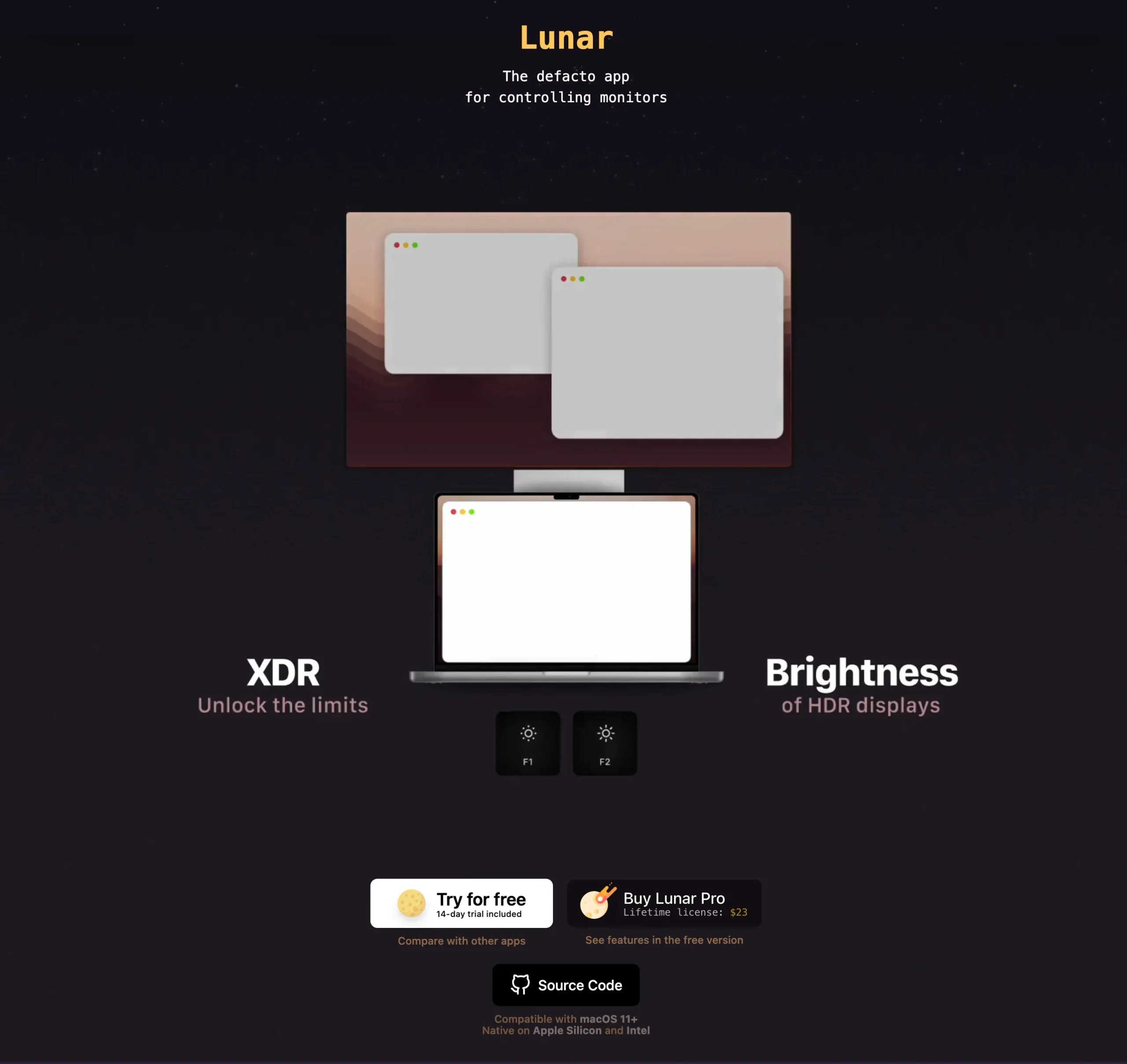
La situation : Tu as un Mac Mini, ou un MacBook connecté à un écran externe. Il fait nuit. Ton écran te brûle les yeux avec ses 100% de luminosité.
Ce que tu veux faire : Baisser la luminosité avec les touches F1/F2, comme sur ton MacBook.
Ce qui se passe : Rien. Absolument rien. Les touches brightness ne font rien sur un écran externe.
Ta seule option : Te lever, fouiller dans le menu OSD de ton écran (ce joystick pourri au dos du moniteur), naviguer dans 3 sous-menus, ajuster la luminosité, refaire ça 5 fois par jour quand la lumière change.
Résultat : Tu finis par ne plus jamais ajuster la luminosité. Tes yeux souffrent. Ta productivité chute.
Le drame : Apple vend le Mac Mini sans écran, mais refuse d’implémenter un contrôle basique de la luminosité externe. C’est absurde.
Et si je te disais qu’il existe une app qui résout ce problème de façon native, en utilisant le protocole DDC pour communiquer directement avec ton écran ?
Bienvenue dans le monde de Lunar, l’app qui devrait être intégrée à macOS mais ne le sera jamais.
💡 Ce que tu vas apprendre dans ce guide :
- Installer Lunar en 5 minutes (gratuit pour les features essentielles)
- Contrôler la luminosité avec F1/F2 comme un MacBook
- Synchroniser la luminosité de tous tes écrans automatiquement
- Modes avancés : Location, Sensor, Clock, BlackOut
- Compatibilité Mac Mini, M1/M2/M3/M4, moniteurs DDC
Let’s go ! 🚀
Qu’est-ce que Lunar ?
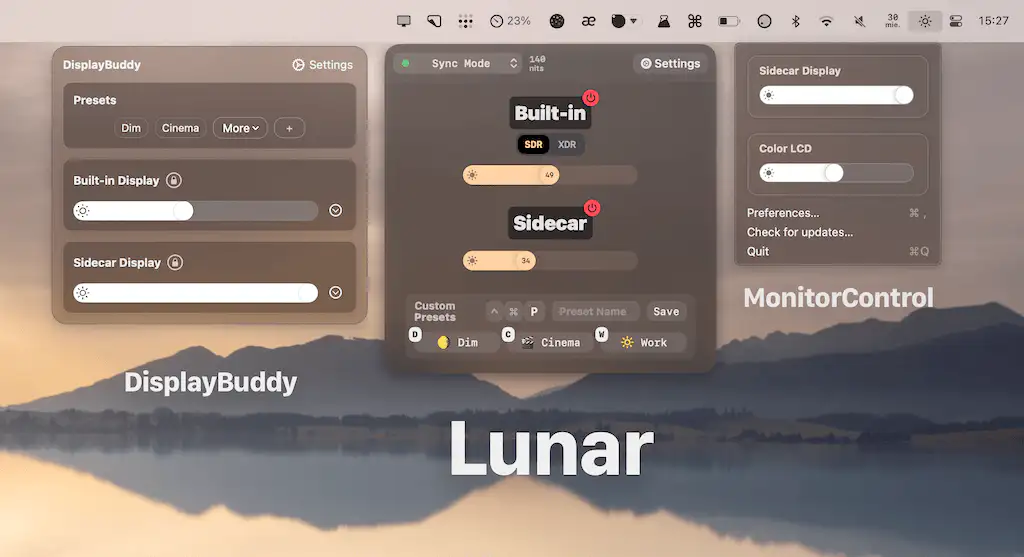
Lunar, c’est l’app macOS développée par Low Tech Guys qui contrôle nativement la luminosité, le contraste, le volume et les inputs de tes écrans externes.
Le concept en une phrase
Control the real brightness of any monitor, even on Apple Silicon.
Contrairement aux apps qui ajoutent un overlay noir semi-transparent (fake dimming), Lunar utilise le protocole DDC (Display Data Channel) pour envoyer des commandes directement au moniteur. C’est le vrai contrôle hardware.
Pourquoi c’est révolutionnaire ?
✅ Contrôle hardware natif : Ajuste la vraie luminosité du moniteur (pas un overlay software)
✅ Touches F1/F2 fonctionnent : Comme sur un MacBook, enfin !
✅ Synchronisation multi-écrans : Tous tes écrans s’adaptent ensemble
✅ Compatible Apple Silicon : M1/M2/M3/M4 fully supporté (DDC via GPU)
✅ Modes adaptatifs : Luminosité automatique selon l’heure, le soleil, ou un capteur
Les chiffres qui parlent
- +100 000 téléchargements depuis 2018
- Note 4.7/5 sur Product Hunt
- Compatible : macOS 11+ (Big Sur → Sequoia)
- Open source partiel : Features gratuites open sur GitHub
- Développement actif : Updates mensuelles
Sommaire :
DDC, c’est quoi ? (Explication simple)
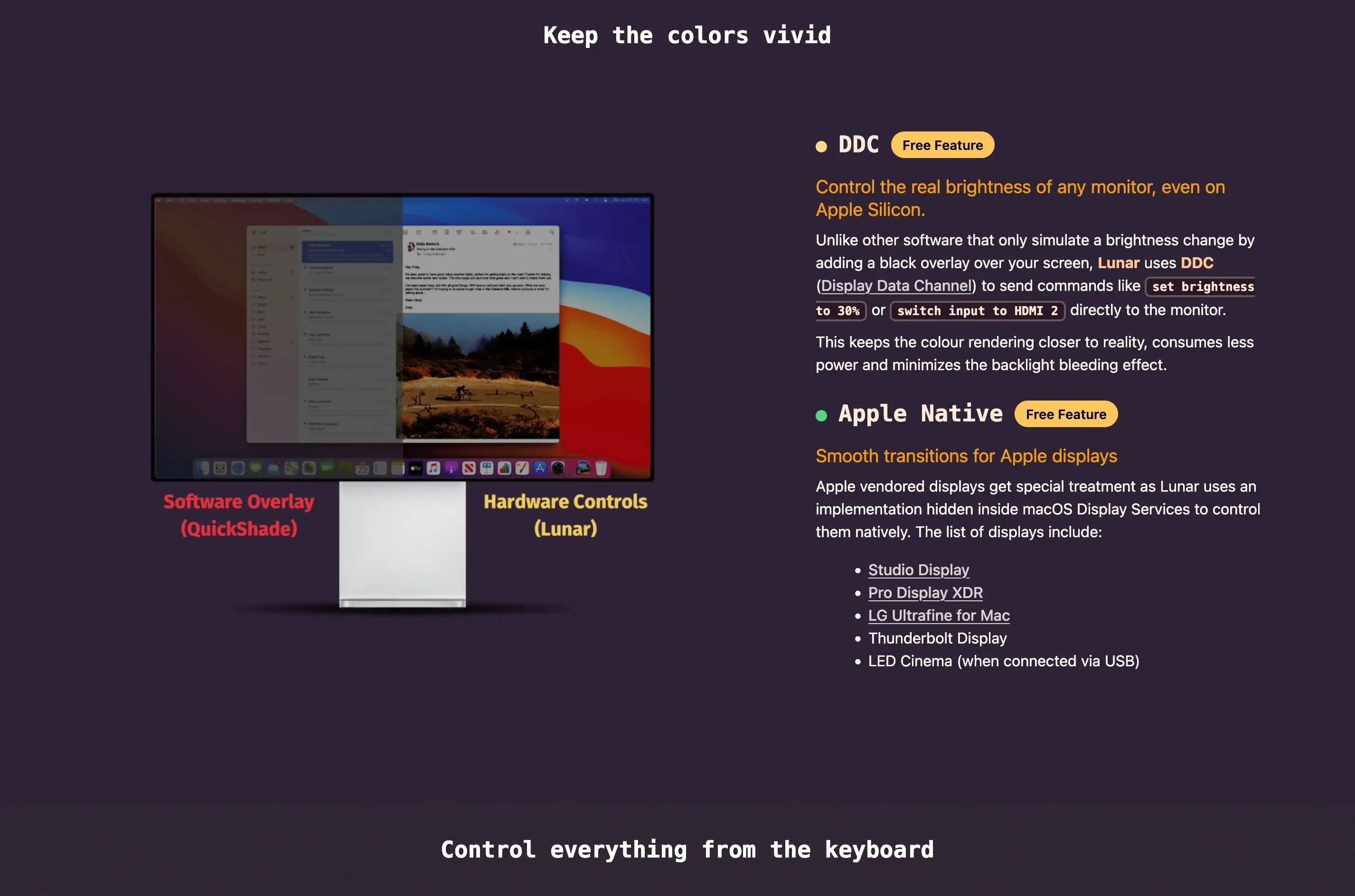
DDC = Display Data Channel
C’est un protocole qui permet à ton Mac de communiquer avec ton moniteur via le câble HDMI/DisplayPort/USB-C.
Analogie : C’est comme une ligne téléphonique entre ton Mac et ton écran.
Ce que ça permet :
set brightness to 30%→ Le moniteur ajuste sa luminosité à 30%set volume to 50%→ Le moniteur ajuste son volume à 50%switch input to HDMI 2→ Le moniteur switch vers HDMI 2
Pourquoi Apple ne le supporte pas nativement : Mystère complet. Windows le fait depuis 15 ans. macOS refuse.
La bonne nouvelle : Lunar contourne ça en utilisant des APIs privées macOS + communication I²C avec le GPU.
💡 Note technique : Sur Apple Silicon (M1+), Lunar utilise le GPU pour communiquer via I²C. Sur Intel, c’est via IOFramebuffer. Les deux fonctionnent parfaitement.
Installation de Lunar : 3 méthodes
Méthode 1 : Homebrew (recommandée)
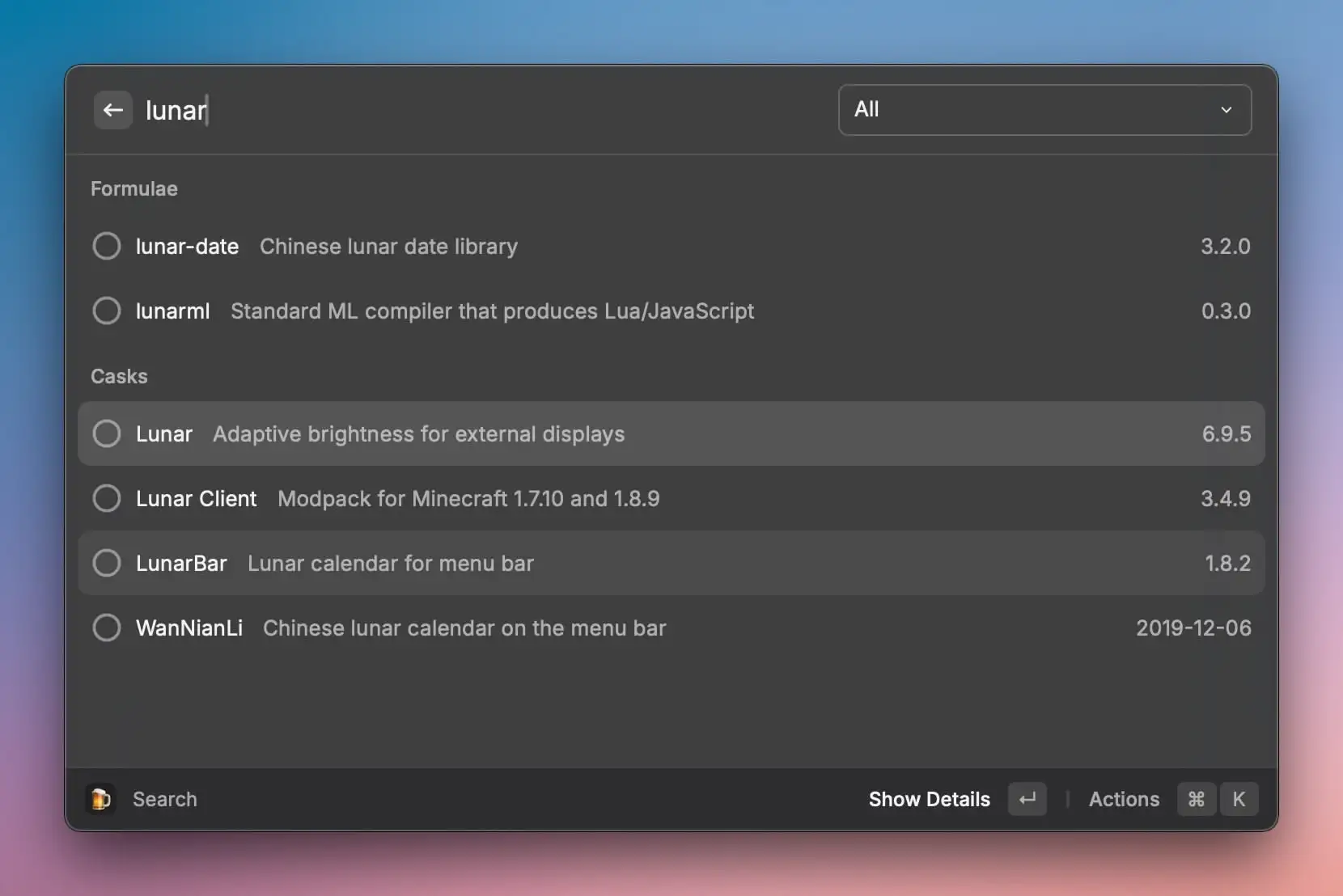
Si tu as Homebrew (sinon, installe-le ici) :
# Installation en une ligne
brew install --cask lunar
Avantages :
- Mises à jour automatiques
- Désinstallation propre
- Gestion centralisée
⚠️ Pas encore Homebrew ? → Guide installation Homebrew macOS
Méthode 2 : Download direct
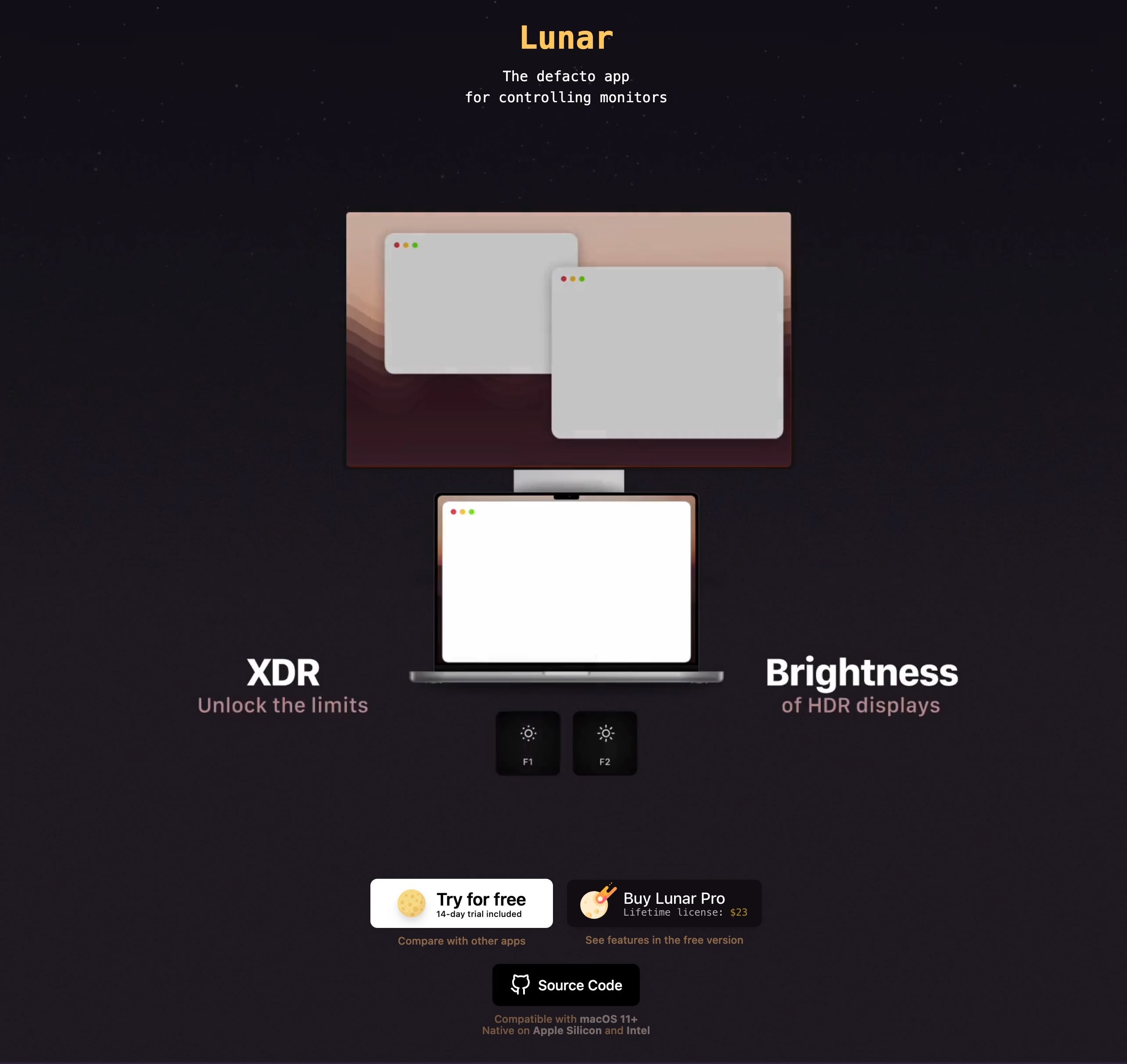
- Télécharge Lunar : lunar.fyi
- Glisse
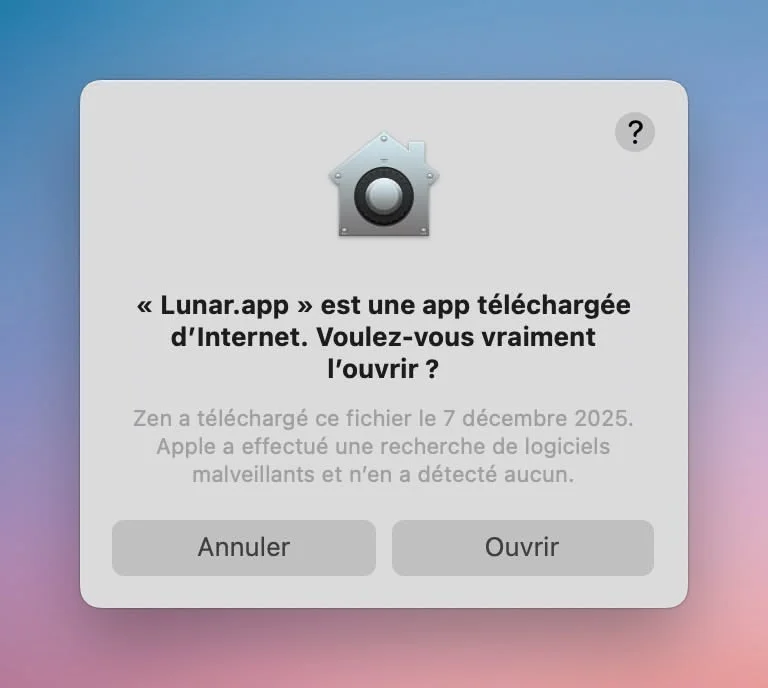
Lunar.appdans/Applications - Premier lancement : Clic droit > Ouvrir
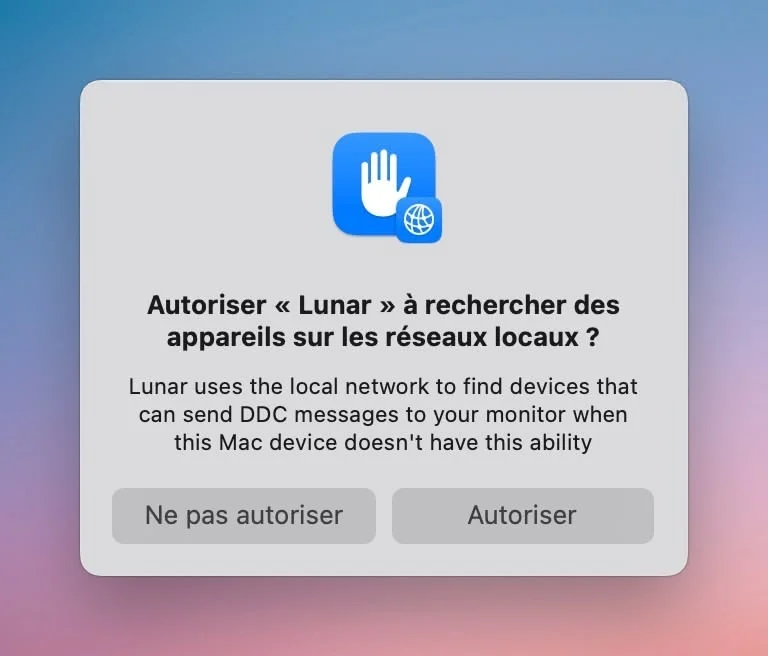
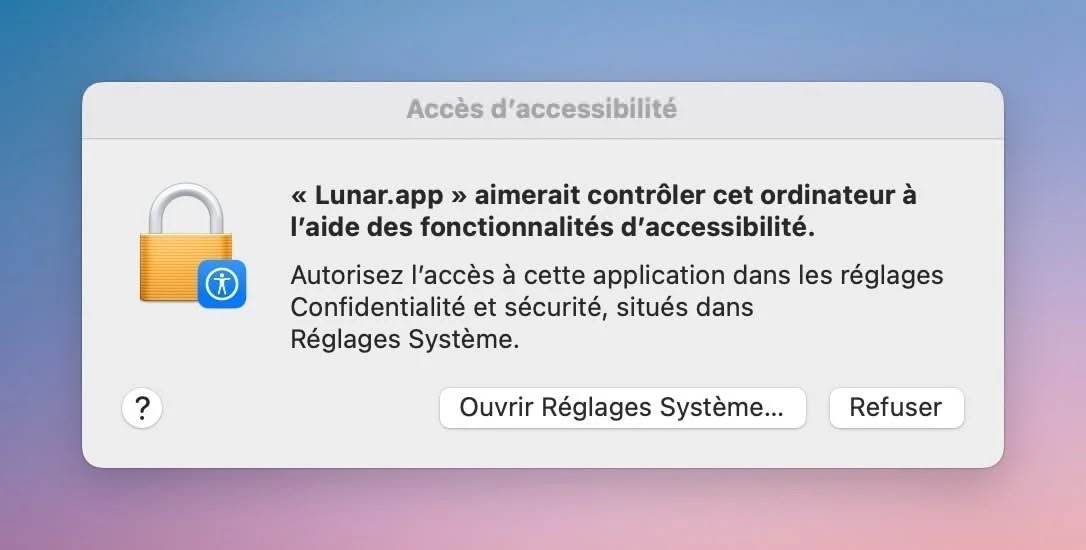
- Autorise les permissions : Accessibilité
Méthode 3 : Compilation source (devs uniquement)
# Clone le repo GitHub
git clone https://github.com/alin23/Lunar.git
cd Lunar

# Compile avec Xcode
xcodebuild -project Lunar.xcodeproj -scheme Lunar
⚠️ Note : Les features Pro sont encryptées dans le code source. Tu auras la version gratuite.
Configuration essentielle en 10 minutes
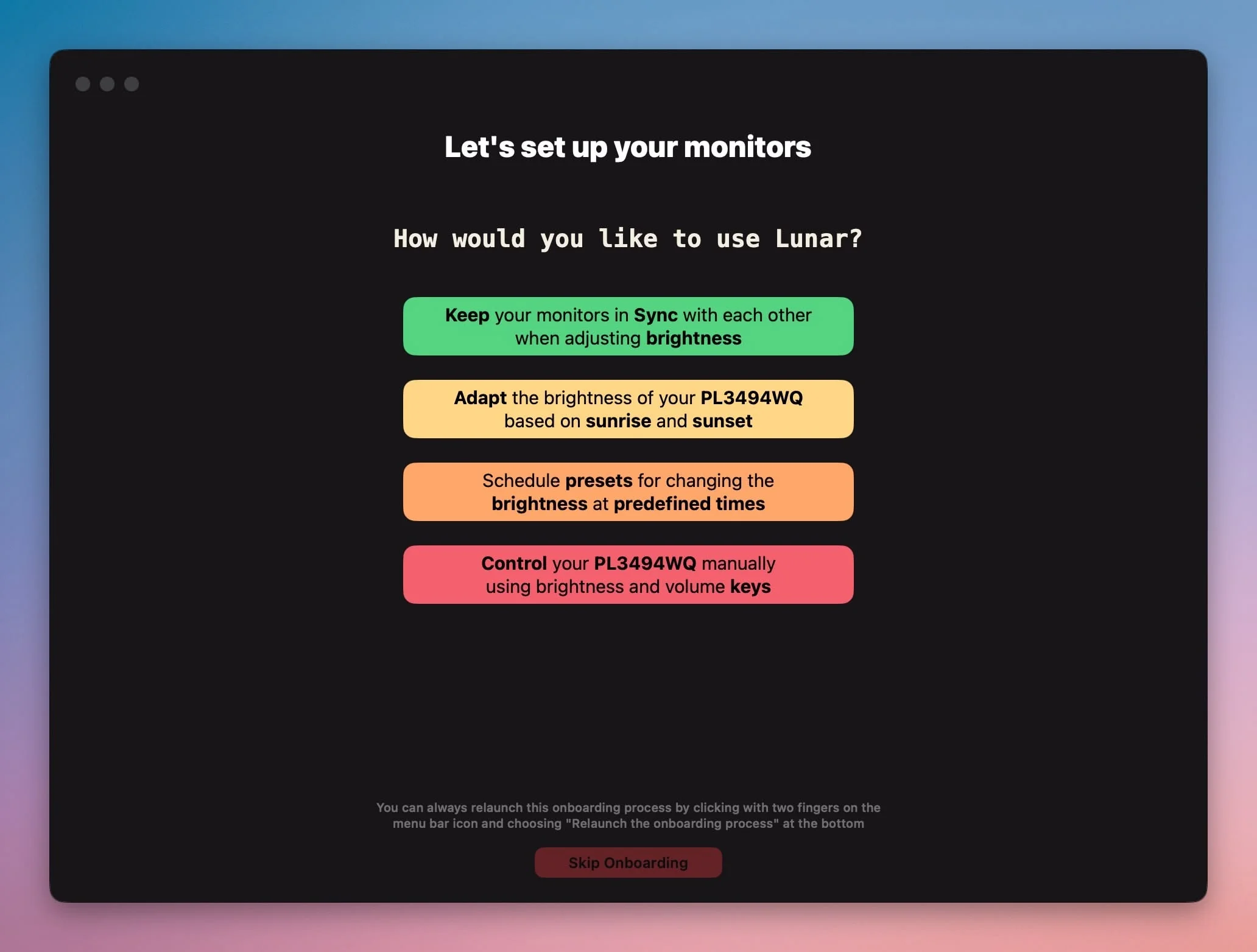
Première utilisation : Setup guidé
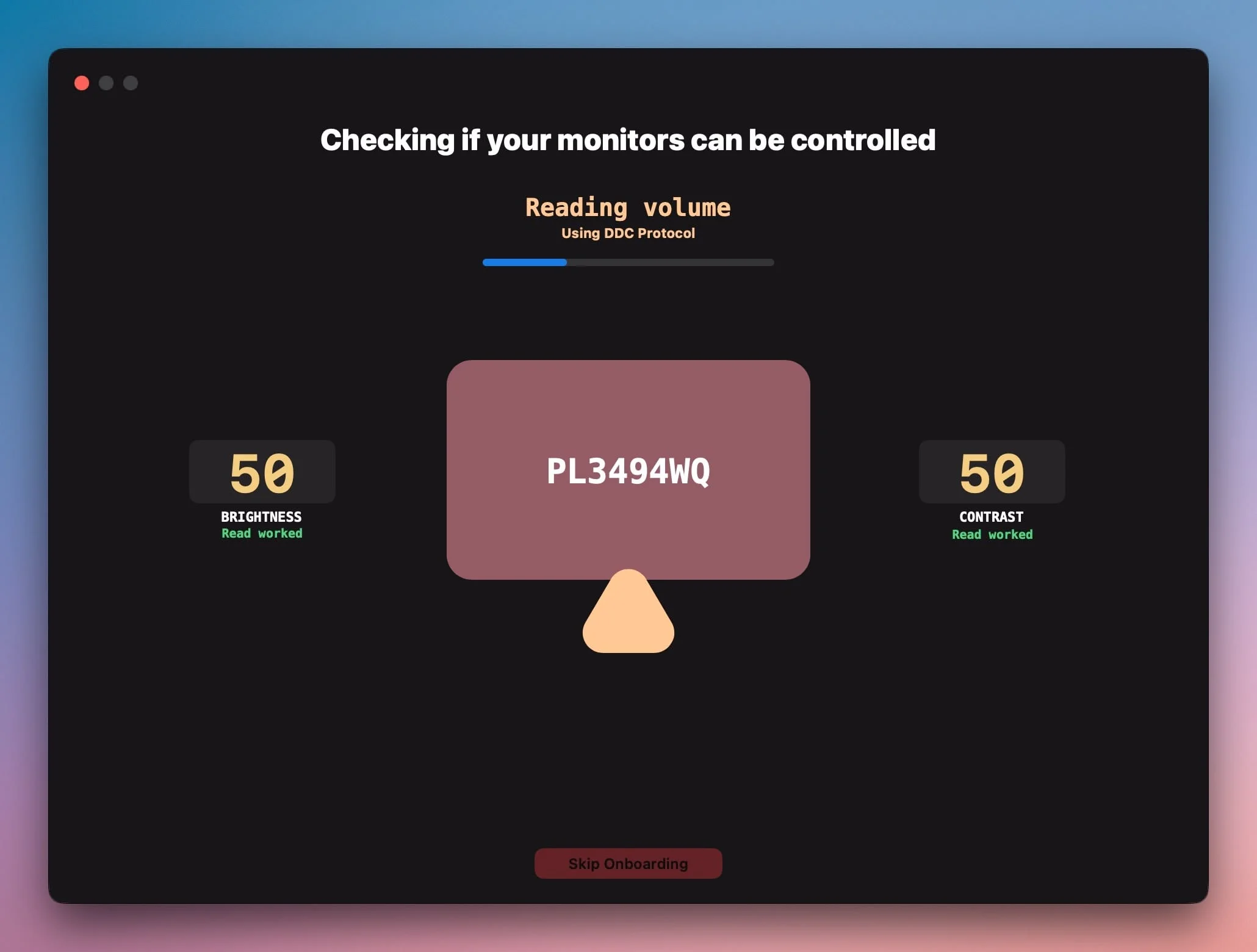
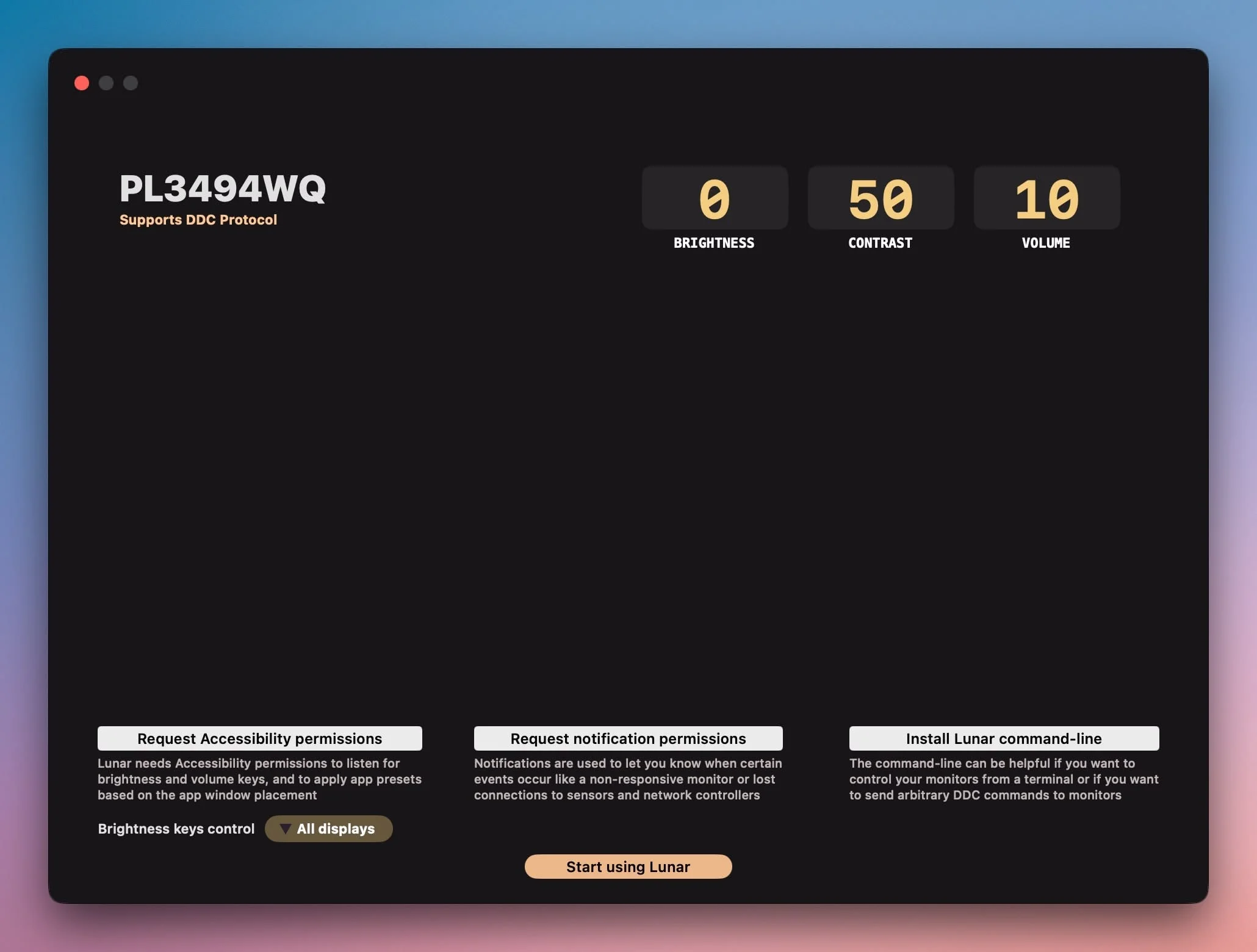
Au premier lancement, Lunar détecte automatiquement tes écrans et propose :
- Test DDC : Lunar vérifie si tes écrans supportent DDC
- Mode recommandé : Manual (le plus simple pour commencer)
- Raccourcis clavier : F1/F2 pour brightness, F10/F11/F12 pour volume
Vérifier que DDC fonctionne
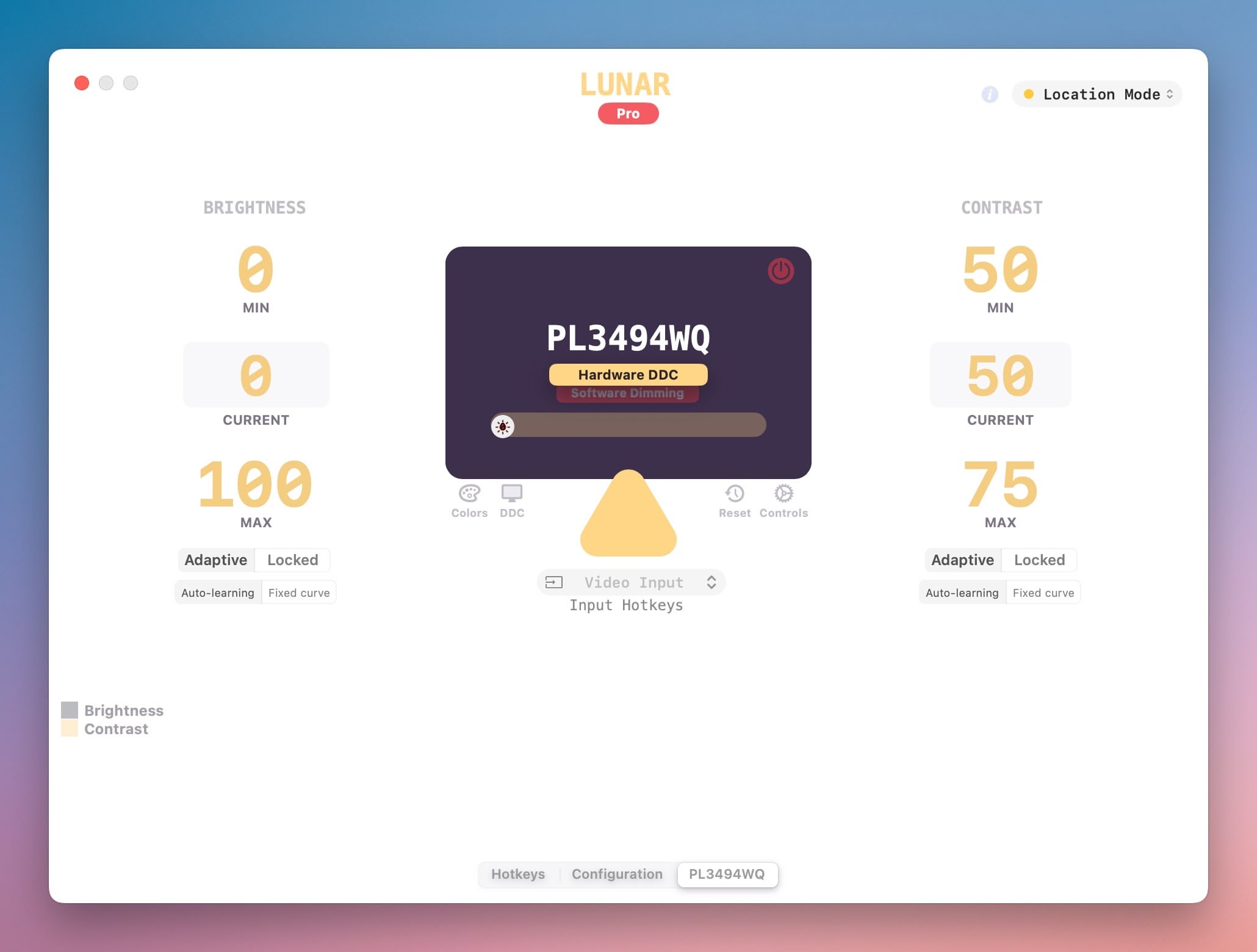
Indicateur clé : Si tu vois « Hardware (DDC) » sous le nom de ton moniteur dans Lunar → DDC fonctionne ✅
Si tu vois « Software Dimming » → DDC ne fonctionne pas sur ce moniteur → Voir section Troubleshooting
Réglages de base recommandés
✅ Mode : Manual (pour commencer)
✅ Control Method : Hardware (DDC)
✅ Brightness Keys : Enabled
✅ Volume Keys : Enabled
✅ Hotkey for cursor screen : Enabled (Ctrl+Brightness)
✅ Launch at login : Enabled
Pourquoi Manual mode ?
- Le plus simple et prévisible
- Tu contrôles tout manuellement
- Parfait pour débuter
💡 Plus tard, tu pourras passer en mode Sync, Location, ou Sensor (voir section Modes avancés).
Utilisation : Les bases en 3 exemples
Exemple 1 : Contrôler la luminosité avec F1/F2
Setup Mac Mini : Tu as un Mac Mini + 1 écran externe.
Avant Lunar :
- F1/F2 ne font rien
- Tu utilises le joystick OSD du moniteur
- 30 secondes à chaque ajustement
Avec Lunar :
1. Lance Lunar
2. Presse F1 → Luminosité baisse instantanément
3. Presse F2 → Luminosité monte instantanément
Résultat : Comportement identique à un MacBook. Enfin ! 🎉
Exemple 2 : Multi-écrans (contrôler l’écran actif)
Setup : MacBook + 2 écrans externes.
Problème : F1/F2 ajustent tous les écrans en même temps. Tu veux contrôler seulement l’écran où est ta souris.
Solution Lunar :
- Active « Hotkey for cursor screen » dans les settings
- Déplace ta souris vers l’écran à ajuster
- Presse Ctrl + F1/F2 → Seul cet écran s’ajuste
Alternative : Dans Lunar menu bar, chaque écran a son propre slider.
Exemple 3 : Ajuster le volume du moniteur
Problème : Ton écran externe a des enceintes intégrées. Pas moyen de contrôler le volume depuis macOS.
Solution Lunar :
1. Active "Volume Keys" dans Lunar
2. Presse F11 (volume down) → Volume moniteur baisse
3. Presse F12 (volume up) → Volume moniteur monte
Bonus : Lunar affiche un OSD natif macOS (comme pour le volume Mac).
⚠️ Note : Ton moniteur doit supporter DDC volume control. Pas tous les moniteurs le font.
Modes avancés : Automatisation de la luminosité
Lunar propose 5 modes de contrôle de la luminosité. Commençons par les plus utiles.
Mode 1 : Manual (par défaut)
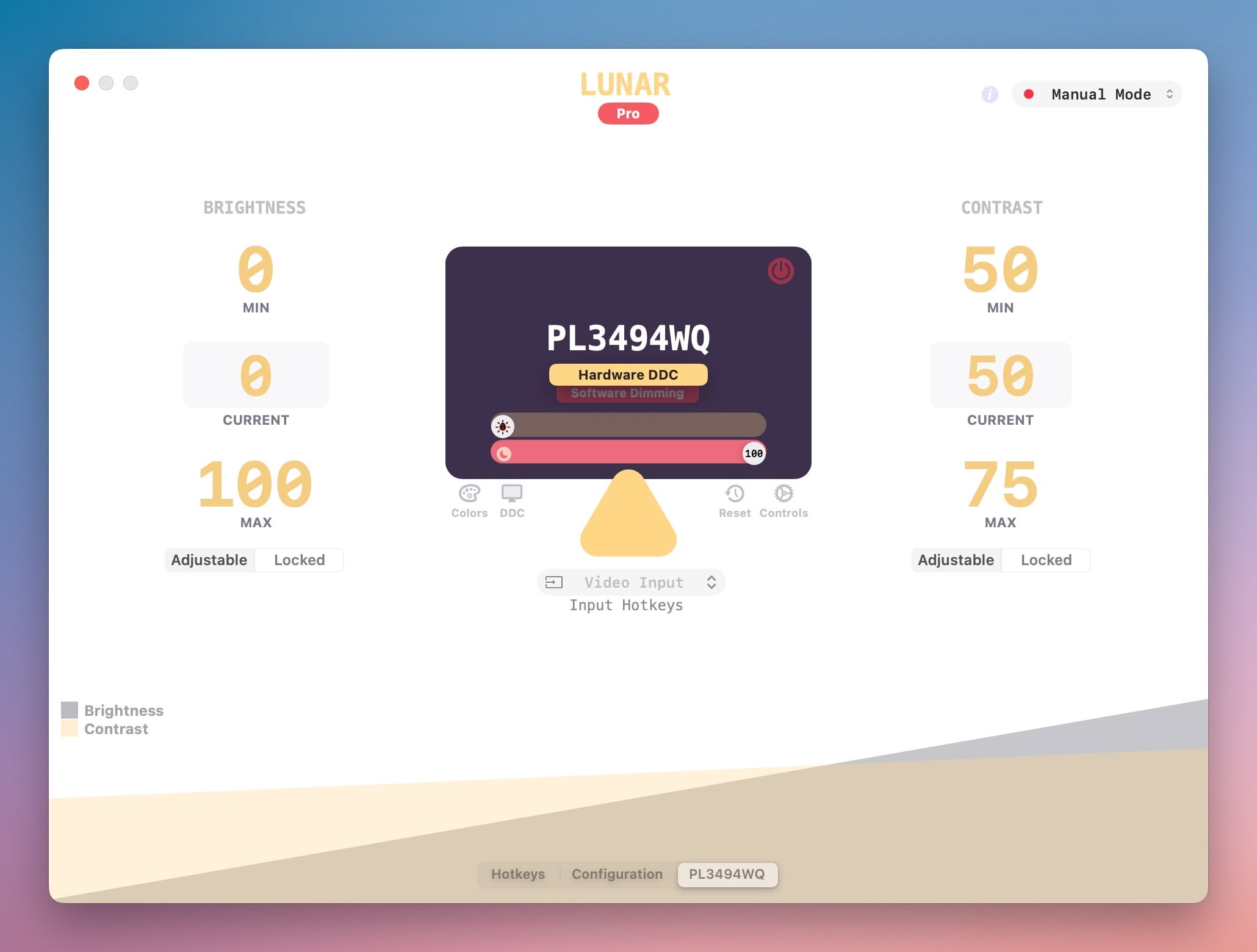
Concept : Tu contrôles tout manuellement avec F1/F2 ou les sliders.
Pour qui : Débutants, setups simples, ceux qui veulent le contrôle total.
Avantage : Simple, prévisible, zéro surprise.
Mode 2 : Sync (Pro, 23$)
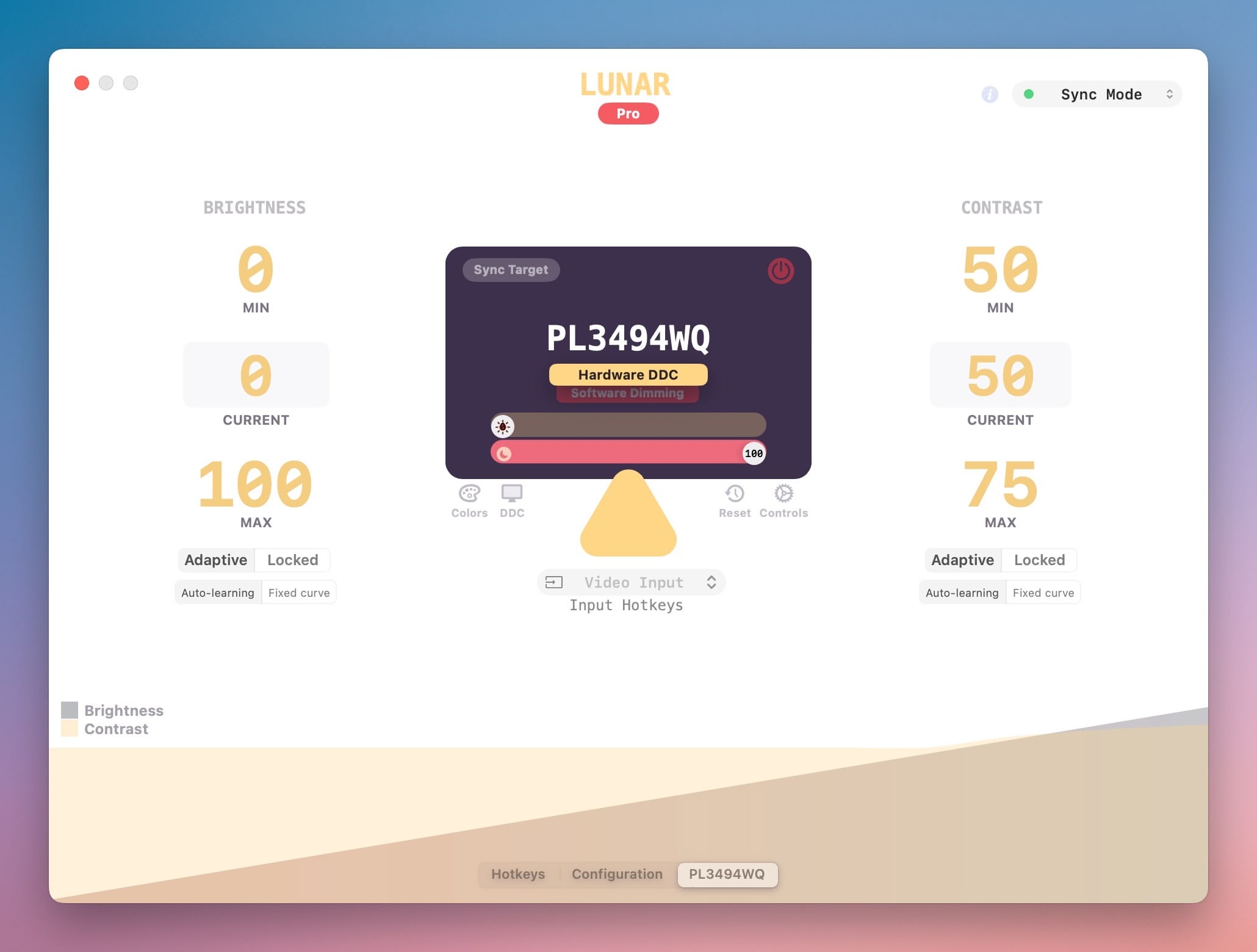
Concept : La luminosité de tes écrans externes suit celle de ton MacBook.
Comment ça marche :
- macOS ajuste ton MacBook avec le capteur de lumière ambiante (ALS)
- Lunar détecte le changement
- Lunar ajuste tous tes écrans externes proportionnellement
Pour qui :
- MacBook + écrans externes
- iMac + écrans externes
- Tu veux que tout soit synchronisé automatiquement
Setup :
1. Mode : Sync
2. Source : Built-in Display (MacBook)
3. Targets : External monitors
4. Lunar va apprendre ta préférence en quelques jours
Exemple concret :
- MacBook à 50% → Écran externe 1 à 60%, Écran 2 à 55%
- MacBook monte à 80% → Écrans externes suivent proportionnellement
- MacBook descend à 20% → Écrans externes descendent aussi
💡 Machine learning : Lunar apprend tes ajustements manuels et affine la courbe automatiquement.
Mode 3 : Location (Pro, 23$)
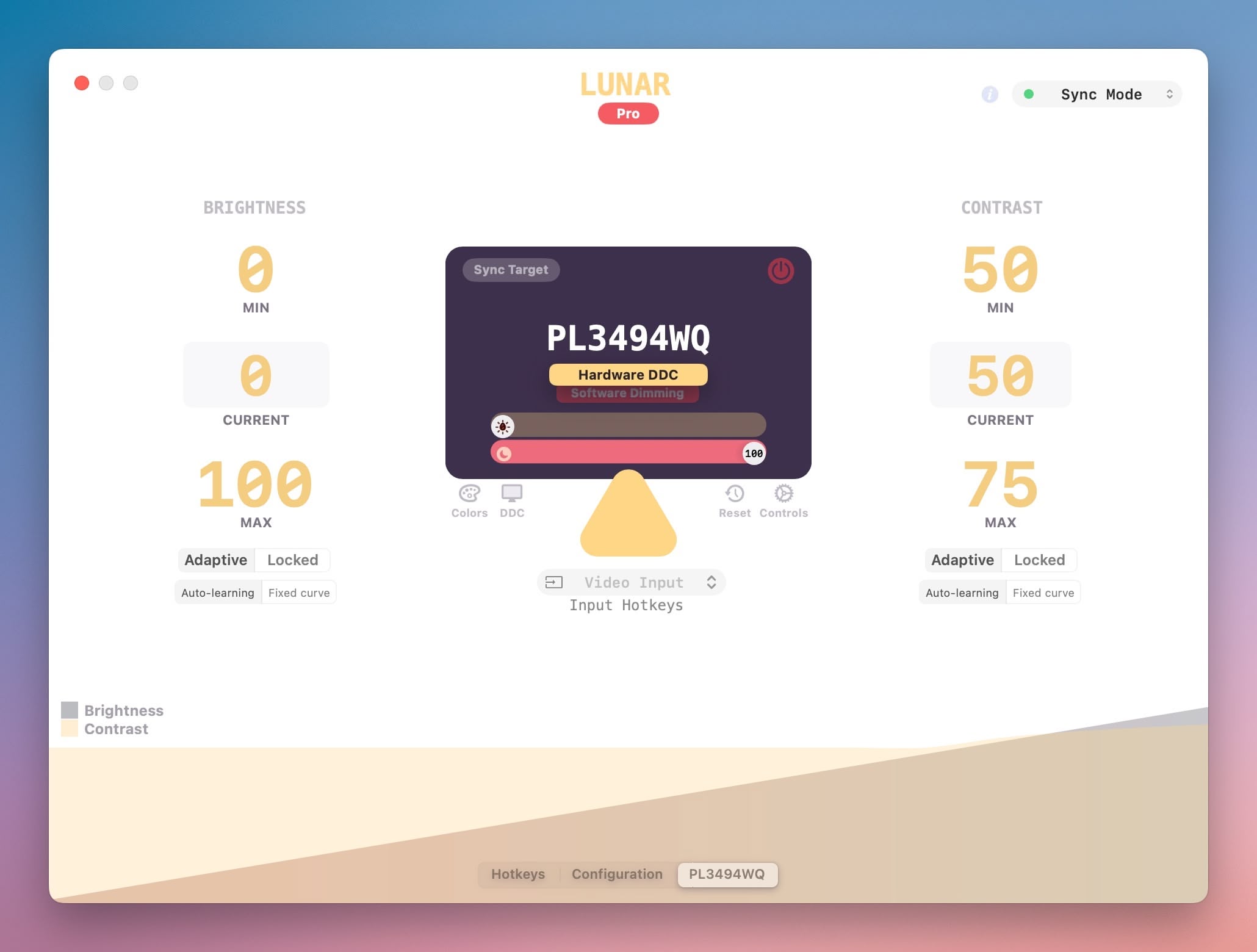
Concept : La luminosité s’adapte selon l’heure du lever/coucher du soleil dans ta localisation.
Pour qui :
- Mac Mini (pas de capteur de lumière)
- Bureau avec lumière naturelle
- Tu veux une luminosité qui suit le cycle du soleil
Setup :
1. Mode : Location
2. Lunar détecte ta localisation
3. Configure les niveaux :
   - Lever du soleil : 80%
   - Midi : 100%
   - Coucher du soleil : 40%
   - Minuit : 10%
Avantage : Zéro capteur nécessaire. Utilise simplement ta géolocalisation + algorithme astronomique.
Mode 4 : Sensor (Pro, 23$)
Concept : Utilise un capteur de lumière externe pour adapter la luminosité automatiquement.
3 options de capteur :
A. Capteur intégré Mac (Apple Silicon uniquement)
- MacBook avec écran fermé → Lunar utilise le capteur du MacBook
- iMac → Lunar utilise le capteur de l’iMac
- Gratuit, déjà présent
B. Webcam comme capteur
- Lunar analyse la luminosité capturée par ta webcam
- Hack clever mais pas ultra-précis
C. Capteur externe DIY (Raspberry Pi + capteur)
- Guide officiel
- Raspberry Pi Zero W + capteur BH1750
- Coût : ~20€
- Setup : 30 minutes
Pour qui : Mac Mini + setup fixe + tu veux l’automatisation ultime.
Mode 5 : Clock (Pro, 23$)
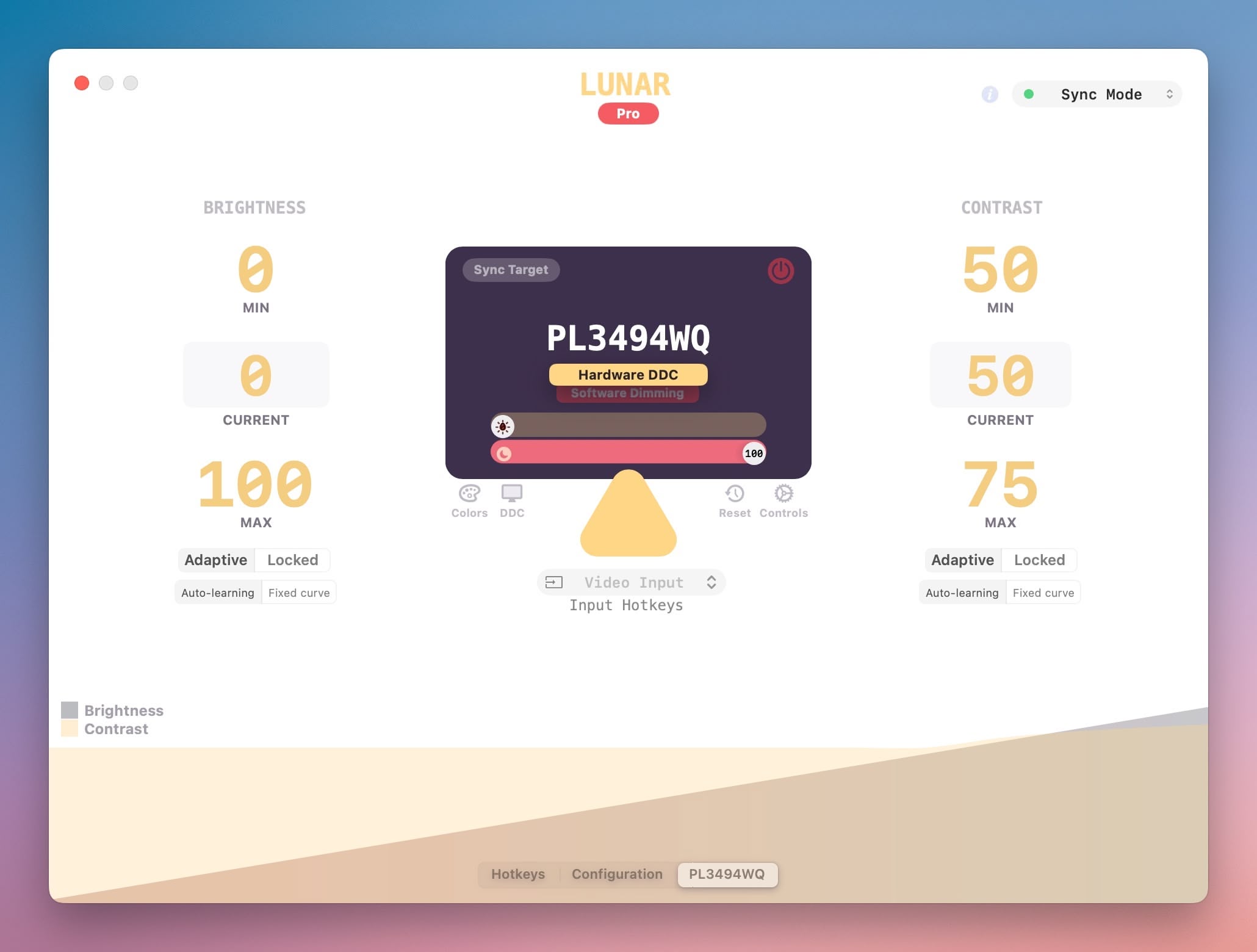
Concept : Programme des horaires fixes pour la luminosité.
Exemple :
9h00 : 80% (arrivée au bureau)
12h00 : 100% (midi, soleil)
18h00 : 60% (fin journée)
22h00 : 20% (late night coding)
Pour qui : Horaires très réguliers, bureau sans fenêtre, lumière artificielle constante.
Fonctionnalités avancées (Pro)
1. XDR Brightness (débloquer 1600 nits)
Problème : MacBook Pro M1+ et Pro Display XDR peuvent aller jusqu’à 1600 nits, mais macOS les limite à 500 nits.
Solution Lunar :
- Active « XDR Brightness » dans les settings
- Ton slider brightness va maintenant de 0% à 1600 nits
- Tu peux travailler en plein soleil sans squinter
Pour qui :
- MacBook Pro 14″/16″ (2021+)
- Pro Display XDR
- Tu travailles dehors (terrasse, plage, jardin)
💡 Attention : 1600 nits consomme BEAUCOUP de batterie. À utiliser ponctuellement.
2. Sub-zero Dimming (gratuit)
Problème : Même à 0%, ton écran est trop lumineux la nuit pour coder.
Solution Lunar :
- Active « Sub-zero Dimming »
- Descends la luminosité à 0% normalement
- Continue d’appuyer sur F1 → Lunar ajoute un overlay sombre
- Tu peux descendre jusqu’à -100% (quasi noir)
Pour qui : Night owls, devs qui codent à 2h du matin.
Différence avec un overlay classique : Lunar utilise Gamma (pas un overlay noir), donc les couleurs restent plus fidèles.
3. BlackOut (éteindre des écrans)
Concept : Éteindre des écrans sans les débrancher.
3 modes BlackOut :
A. Auto BlackOut (MacBook)
MacBook + écran externe connecté
→ Lunar éteint automatiquement l'écran MacBook
→ Tu gardes trackpad, clavier, webcam, Touch ID actifs
→ Moins de chaleur CPU sur l'écran
B. Manual BlackOut
Hotkey : Ctrl+Cmd+6
→ Éteint l'écran où est ta souris
→ Re-appuie pour rallumer
C. Selective BlackOut
Setup : 3 écrans
→ Tu veux focus sur l'écran central
→ BlackOut les deux écrans latéraux
→ USB et charge restent actifs
Pour qui :
- Setup multi-écrans
- Besoin de focus intense
- Économie d’énergie
4. FaceLight (éclairage pour visio)
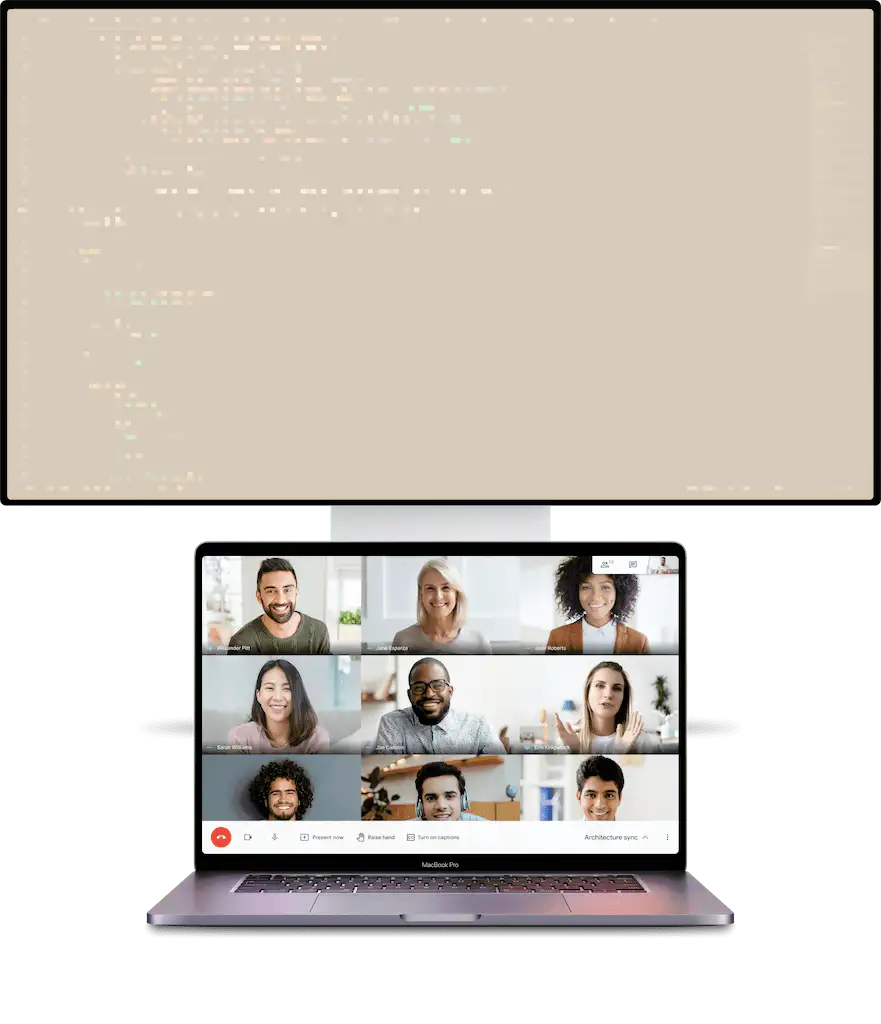
Problème : Visio dans une pièce sombre. Ta face est sous-exposée.
Solution Lunar :
- Hotkey : Ctrl+Cmd+5
- Lunar met ton écran à 100% luminosité + overlay blanc chaud
- Ton écran devient un panneau LED géant qui éclaire ton visage
- Désactive après la visio
Pour qui : Remote workers, YouTubers, meetings Zoom/Teams.
💡 Astuce : Combine avec un Ring Light physique pour un éclairage pro.
5. Input Switching (changer d’entrée HDMI)
Problème : Tu as ton Mac + PC + console sur le même écran. Changer d’input = naviguer dans le menu OSD.
Solution Lunar :
Configure 3 hotkeys dans Lunar :
- Cmd+1 : Switch vers HDMI 1 (Mac)
- Cmd+2 : Switch vers HDMI 2 (PC)
- Cmd+3 : Switch vers DisplayPort (Console)
Tu appuies sur le hotkey → L’écran switch instantanément
Résultat : Plus besoin de KVM switch. Lunar fait tout.
Compatibilité : Ça marche avec quoi ?
Moniteurs compatibles DDC
99% des moniteurs modernes (2015+) supportent DDC :
✅ Dell : UltraSharp, P-series, S-series
✅ LG : UltraFine, UltraGear, 27UK850, 34WK95U
✅ BenQ : PD, SW series (pro photo)
✅ Samsung : Odyssey, ViewFinity
✅ ASUS : ProArt, ROG
✅ HP : Z, E-series
✅ Philips : Brilliance
✅ AOC, Acer, ViewSonic : La plupart des modèles
❌ Exceptions :
- Très vieux écrans (<2010)
- Certains écrans « budget » no-name
- Écrans via DisplayLink (nécessite Raspberry Pi)
💡 Test rapide : Installe Lunar (gratuit) et regarde si DDC est détecté. Si oui → compatible.
Macs compatibles
Tous les Macs depuis 2018 :
✅ Apple Silicon :
- Mac Mini M1/M2/M4
- MacBook Air M1/M2/M3
- MacBook Pro M1/M2/M3/M4
- iMac M1/M3/M4
- Mac Studio M1 Max/M2 Max/M2 Ultra
✅ Intel :
- MacBook Pro 2018-2020
- Mac Mini 2018-2020
- iMac 2019-2020
- Mac Pro 2019
macOS requis : Big Sur 11.0 minimum (idéalement Ventura 13+ ou Sequoia 15+)
Câbles et connexions
DDC fonctionne via :
✅ USB-C vers DisplayPort (recommandé, meilleure compatibilité)
✅ USB-C vers USB-C (si écran USB-C natif)
✅ Thunderbolt 3/4
✅ DisplayPort natif
⚠️ HDMI :
- Sur Intel Macs : DDC fonctionne ✅
- Sur Apple Silicon M1/M2 : DDC ne fonctionne PAS via HDMI ❌ (limitation Apple)
- Workaround : Utilise USB-C to DisplayPort
💡 Mon setup (Mac Mini M4) : USB-C vers DisplayPort → DDC fonctionne parfaitement.
Lunar vs les alternatives
Lunar vs MonitorControl (gratuit)
| Critère | Lunar | MonitorControl |
|---|---|---|
| DDC support | ✅ Natif + fallback | ✅ Basique |
| Brightness keys | ✅ F1/F2 + OSD natif | ✅ F1/F2 |
| Modes adaptatifs | ✅ 5 modes (Sync, Location, Sensor, Clock, Manual) | ❌ Manual uniquement |
| Sub-zero dimming | ✅ Gratuit | ❌ |
| Input switching | ✅ Hotkeys custom | ❌ |
| XDR brightness | ✅ Pro feature | ❌ |
| BlackOut | ✅ Pro feature | ❌ |
| Prix | 23$ Pro (features essentielles gratuites) | Gratuit complet |
| Interface | 🎨 Native, polie | 🗂️ Fonctionnelle mais basique |
Verdict : MonitorControl est excellent pour un besoin basique (F1/F2 qui fonctionnent). Lunar va beaucoup plus loin avec l’automatisation, les modes, BlackOut, input switching, etc.
Mon avis : Si tu as juste 1 écran et que tu veux F1/F2 → MonitorControl suffit. Si tu as un setup multi-écrans ou Mac Mini → Lunar vaut largement les 23$.
Lunar vs DisplayBuddy (30$)
| Critère | Lunar | DisplayBuddy |
|---|---|---|
| DDC support | ✅ | ✅ |
| Modes adaptatifs | ✅ 5 modes | ⚠️ Limité |
| Built-in sensor (M1) | ✅ Gratuit | ❌ |
| External sensor | ✅ Raspberry Pi | ❌ |
| XDR brightness | ✅ | ❌ |
| BlackOut | ✅ | ❌ |
| Open source | ⚠️ Partial (free features) | ❌ |
| Prix | 23$ (5 Macs) | 30$ (5 Macs) |
Verdict : Lunar offre plus de features pour moins cher. DisplayBuddy a une UI légèrement différente mais moins de fonctionnalités.
Lunar vs Gamma/Overlay apps (f.lux, Shifty, etc.)
| Critère | Lunar | f.lux / Shifty |
|---|---|---|
| Méthode | DDC (vrai contrôle hardware) | Gamma overlay (logiciel) |
| Qualité couleur | ✅ Préservée | ⚠️ Dégradée (teinte) |
| Consommation batterie | ✅ Réduite (écran moins lumineux) | ❌ Identique (backlight reste allumé) |
| Compatibilité | Écrans DDC uniquement | Tous écrans |
Verdict : Lunar (DDC) est supérieur en tout point si ton écran supporte DDC. Gamma/Overlay sont des fallbacks pour écrans non-DDC.
Cas d’usage concrets
Cas 1 : Mac Mini homelab (mon setup)
Config : Mac Mini M4 + 2 écrans 27″ (Dell UltraSharp).
Problème avant Lunar :
- F1/F2 ne fonctionnent pas
- Ajustement manuel via joystick OSD : 30 sec par écran
- Je n’ajustais jamais → yeux fatigués en soirée
Avec Lunar :
Setup :
- Mode : Location (lever/coucher)
- 8h : 80% (démarrage journée)
- 12h : 100% (midi, max lumière naturelle)
- 18h : 50% (soirée)
- 22h : 15% (late night coding)

Résultat :
- Luminosité ajustée automatiquement
- F1/F2 fonctionnent pour ajustements manuels
- Zéro friction, je n'y pense plus
Temps gagné : 5 min/jour = 30h/an
Cas 2 : MacBook + écran externe (remote work)
Config : MacBook Pro M2 + écran 4K.
Setup Lunar :
- Mode : Sync
- Source : MacBook built-in display
- Target : Écran externe 4K

Comportement :
- MacBook ajuste sa luminosité (ALS intégré)
- Lunar sync l'écran externe automatiquement
- Tout s'adapte ensemble, naturellement
Bonus : Auto BlackOut → Écran MacBook s’éteint quand externe connecté (mais trackpad/clavier/webcam restent actifs).
Cas 3 : Setup gaming/streaming
Config : Mac Studio + 3 écrans (1 principal, 2 secondaires).
Setup Lunar :
- Écran 1 (principal) : Mode Manual, Hotkeys
- Écrans 2+3 : BlackOut quand gaming
- Input switching : Cmd+1/2/3 pour Mac/PC/Console

Workflow :
1. Gaming sur PC : Cmd+2 → Écran switch vers HDMI 2
2. Streaming : FaceLight activé pour éclairage visage
3. Montage vidéo : Les 3 écrans actifs
4. Focus code : BlackOut écrans 2+3
Gain : Plus de manipulation physique des écrans.
Cas 4 : Design/Photo (précision couleur)
Config : iMac M3 + écran BenQ SW270C (calibré).
Setup Lunar :
- Mode : Manual (contrôle total)
- Sub-zero dimming : Désactivé (préserver gamma)
- Presets sauvegardés :
  * "Photo editing" : 120 cd/m² (standard)
  * "Video" : 80 cd/m² (réduit eye strain)
  * "Night" : 40 cd/m² (late night retouches)
Hotkeys : Cmd+Opt+1/2/3 pour switcher entre presets.
Pourquoi pas Sync mode : En photo pro, tu veux un contrôle total et une luminosité constante.
Troubleshooting : Les pièges à éviter
Problème 1 : DDC ne fonctionne pas
Symptôme : Lunar affiche « Software Dimming » sous ton écran.
Causes possibles :
- Câble HDMI sur Mac M1/M2 → DDC ne fonctionne pas via HDMI sur Apple Silicon
- Hub USB-C de mauvaise qualité → Signal DDC perdu
- Moniteur très ancien (<2010)
- DisplayLink → Nécessite Raspberry Pi
Solutions :
A. Change de câble
❌ HDMI (si M1/M2)
✅ USB-C vers DisplayPort
✅ Thunderbolt 3/4
B. Branchement direct
❌ Mac → Hub USB-C → Écran
✅ Mac → Écran (direct)
C. Test sur port différent
- Certains ports USB-C sont Thunderbolt, d’autres non
- Teste tous les ports de ton Mac
D. Fallback : Gamma dimming
Si DDC impossible :
1. Lunar → Controls → Disable Hardware (DDC)
2. Lunar utilisera Gamma (moins bien mais fonctionne)
3. Monte la luminosité de l'écran à 100% physiquement
4. Lunar la réduit en software
Problème 2 : Brightness keys verrouillées après réveil
Symptôme : Après mise en veille du Mac, F1/F2 affichent un cadenas 🔒. Lunar ne contrôle plus rien.
Cause : Bug macOS ou moniteur. Le port DDC disparaît de l’I/O Registry après le réveil.
Solution :
Option A : Auto Restart (recommandé)
1. Lunar → Settings → General
2. Active "Automatically restart on wake"
3. Lunar redémarre automatiquement après réveil
Option B : Restart manuel
1. Menu bar Lunar → Quit
2. Relance Lunar
3. DDC fonctionne à nouveau
Option C : Désactive clamshell detection
Si le problème persiste :
Lunar → Settings → Advanced
→ Disable "Clamshell mode detection"
Problème 3 : Conflit avec f.lux ou Night Shift
Symptôme : Couleurs bizarres, f.lux et Lunar se marchent dessus.
Cause : f.lux et Lunar utilisent tous deux l’API Gamma.
Solutions :
Option A : Utilise Night Shift (recommandé)
1. Désactive f.lux
2. Active Night Shift dans macOS
3. Lunar + Night Shift fonctionnent ensemble
(Night Shift n'utilise pas Gamma)
Option B : Désactive Gamma dans Lunar
Lunar → Controls → Disable Software Dimming
→ Lunar n'utilisera QUE DDC (pas de conflit)
Problème 4 : Écran MacBook s’allume en clamshell
Symptôme : Tu ouvres Lunar sur MacBook en clamshell mode. L’écran MacBook s’allume, tes fenêtres disparaissent.
Cause : Bug macOS. Lunar ouvre une fenêtre → macOS croit que le MacBook est ouvert.
Solution :
1. Ouvre/ferme physiquement le MacBook une fois
2. macOS détecte le clamshell mode correctement
3. Problème résolu
Alternative : Active Auto BlackOut pour éteindre automatiquement l’écran MacBook quand externe connecté.
Version gratuite vs Pro : Faut-il payer 23$ ?
Version gratuite (0€)
Features incluses :
✅ DDC brightness/contrast/volume control
✅ F1/F2/F10-F12 hotkeys
✅ Sub-zero dimming
✅ Manual mode
✅ Input switching
✅ Hotkeys custom
Limitations :
❌ Pas de modes adaptatifs (Sync, Location, Sensor, Clock)
❌ Pas de BlackOut
❌ Pas de XDR brightness
❌ Pas de FaceLight
C’est suffisant si :
- Tu veux juste F1/F2 qui fonctionnent
- 1-2 écrans max
- Ajustements manuels OK pour toi
- Mac Mini basique
Version Pro (23$ lifetime)
Ce que tu gagnes :
✅ Sync mode : Synchronisation automatique
✅ Location mode : Adaptation lever/coucher soleil
✅ Sensor mode : Capteur externe ou intégré
✅ Clock mode : Horaires programmés
✅ BlackOut : Éteindre écrans sélectivement
✅ Auto BlackOut : MacBook display auto-off
✅ XDR brightness : Débloquer 1600 nits
✅ FaceLight : Éclairage visio
✅ App Presets : Luminosité par app
✅ CLI integration : Scripting Terminal
✅ 5 Macs : Licence valide sur 5 Macs
Ça vaut le coup si :
- Setup multi-écrans complexe
- Mac Mini (tu veux l’automatisation)
- MacBook + externes (Sync mode = killer feature)
- Pro Display XDR ou MacBook Pro M1+ (XDR brightness)
- Tu veux BlackOut ou FaceLight
Mon avis perso : 23$ lifetime pour 5 Macs, c’est cadeau. Le Sync mode seul vaut le prix. Si tu as un Mac Mini, c’est un no-brainer.
Comparaison :
- MonitorControl : 0€ mais basique
- DisplayBuddy : 30$ pour moins de features
- Lunar Pro : 23$ pour TOUT
Alternatives si Lunar ne te convient pas
1. MonitorControl (gratuit, basique)
Pour qui : Tu veux juste F1/F2 qui fonctionnent, rien d’autre.
- GitHub MonitorControl
- Gratuit, open source complet
- DDC basic
- Pas de modes adaptatifs
2. DisplayBuddy (30$, plus cher, moins features)
Pour qui : Tu préfères une UI différente (question de goût).
- displaybuddy.app
- DDC support
- Quelques features exclusives (color calibration UI)
- Mais moins de modes et features que Lunar
3. BetterDisplay (gratuit/paid, focus résolutions)
Pour qui : Tu veux surtout des résolutions HiDPI custom.
- BetterDisplay
- Brightness control DDC
- Mais focus principal = résolutions custom
- Interface plus complexe
4. QuickShade (overlay simple)
Pour qui : Ton écran ne supporte pas DDC, tu veux un fallback simple.
- Overlay noir semi-transparent
- Gratuit
- Mais dégradation qualité couleurs
Conclusion : Faut-il installer Lunar ?
La réponse courte : OUI, surtout si tu as un Mac Mini ou un MacBook + écrans externes.
Les 3 raisons d’installer Lunar maintenant :
- ✅ Résout un problème Apple refuse de régler : Contrôle natif brightness externes
- ✅ Version gratuite déjà excellente : F1/F2, sub-zero dimming, input switching
- ✅ Pro vaut ses 23$ : Modes adaptatifs, BlackOut, XDR brightness
Ce que j’aime :
- DDC natif (pas de fake overlay)
- F1/F2 fonctionnent enfin
- Sync mode (MacBook + externes) = magic
- Sub-zero dimming gratuit
- Compatible M1/M2/M3/M4
- Open source partiel (features gratuites)
- Développeur ultra-réactif (updates régulières)
Ce qui pourrait être mieux :
- HDMI ne fonctionne pas sur M1/M2 (limitation Apple, pas Lunar)
- Interface peut intimider au début (beaucoup d’options)
- Pro features encryptées dans le code source (pas 100% open)
- Quelques bugs après wake-up (mais Auto Restart les résout)
Mon verdict perso : J’utilise Lunar depuis 2 ans sur mon Mac Mini M4 + 2 écrans. C’est devenu indispensable. Combiné avec rcmd et Clop, c’est le trio parfait Low-Tech Guys.
Pour qui c’est un must :
- ✅ Mac Mini (aucune alternative viable)
- ✅ MacBook + écrans externes (Sync mode = killer)
- ✅ Setup multi-écrans (BlackOut, input switching)
- ✅ Remote workers (FaceLight)
Pour qui c’est optionnel :
- ⚠️ MacBook seul (mais sub-zero dimming est cool)
- ⚠️ 1 écran + ajustements rares (MonitorControl suffit)
ROI : Si tu ajustes ta luminosité 5 fois par jour et que ça te prend 30 sec avec l’OSD, Lunar te fait gagner 2.5 min/jour = 15h/an. Pour 0€ (gratuit) ou 23$ (Pro).
Alors, prêt à contrôler tes écrans comme un humain civilisé ? 🚀
🔗 Articles connexes qui pourraient t’intéresser
- rcmd : Le raccourci qui tue Cmd+Tab : Switch entre apps ultra-rapidement
- Clop : Compression automatique images/vidéos : Optimise tes fichiers en arrière-plan
- Raycast : L’outil qui transforme macOS : Automatise tes workflows
- Installation Homebrew sur macOS : Indispensable pour installer Lunar
Laisser un commentaire