


📊 TL;DR : Les 10 Outils Low Tech en Un Coup d’Œil
| # | Outil | Fonction | Prix | Mon usage |
|---|---|---|---|---|
| 1 | rcmd | Switch apps instantané | Gratuit | ⭐⭐⭐⭐⭐ |
| 2 | Clop | Compression auto | 0-15$ | ⭐⭐⭐⭐⭐ |
| 3 | Lunar | Luminosité écrans | 0-23$ | ⭐⭐⭐⭐⭐ |
| 4 | Cling | Recherche fuzzy | Gratuit | ⭐⭐⭐⭐⭐ |
| 5 | Ice | Barre menu propre | Gratuit | ⭐⭐⭐⭐ |
| 6 | Grila | Calendrier hotkey | 0-9$ | ⭐⭐⭐⭐ |
| 7 | YellowDot | Cache point jaune | Gratuit | ⭐⭐⭐ |
| 8 | Music Decoy | Bloque Music.app | Gratuit | ⭐⭐⭐⭐ |
| 9 | ZoomHider | Cache Zoom UI | Gratuit | ⭐⭐⭐ |
| 10 | Startup Folder | Apps au démarrage | Gratuit | ⭐⭐⭐⭐ |
💰 Économies
Total économisé : 453€/an vs alternatives payantes
Temps gagné : 35 min/jour = 210h/an
Coût total : 0-47$ (versions Pro optionnelles)
🎯 Mon Verdict (Mac Mini M4)
Top 5 essentiels :
- Lunar → F1/F2 qui fonctionnent enfin (Mac Mini must-have)
- rcmd → Switch apps 10x plus rapide que Cmd+Tab
- Clop → Fini « fichier trop lourd » (blog/content)
- Cling → Trouve n’importe quel fichier en <1s
- Ice → Barre menu clean et pro
Installation 1 commande : Brewfile fourni ci-dessous ⬇️
Introduction : La philosophie Low-Tech
La promesse Apple : macOS, c’est simple, élégant, ça marche out-of-the-box.
La réalité :
- ❌ Pas de contrôle luminosité écrans externes
- ❌ Cmd+Tab lent et imprécis
- ❌ Spotlight qui cherche partout sauf tes fichiers
- ❌ Pas de compression automatique d’images
- ❌ Pas de switch apps par touche dédiée
Résultat : Tu passes ton temps à contourner les limitations de macOS au lieu de bosser.
La solution : Les Low-Tech Guys.
Qui sont-ils ? Deux développeurs anonymes qui créent des outils minimalistes, gratuits/abordables, open source, qui résolvent de vrais problèmes sans bullshit marketing.
Leur philosophie : « No-buzzwords driven development. »
Pas d’IA inutile, pas de features bloated, pas d’abonnements SaaS. Juste des outils qui font 1 chose et la font bien.
Ce que tu vas découvrir dans ce guide :
- Les 10 outils Low-Tech indispensables pour macOS
- Installation complète en 1 commande (Brewfile fourni)
- Workflows concrets pour chaque outil
- Économies calculées vs alternatives payantes
- Configuration optimale pour Mac Mini M4 (mon setup)
Objectif : Transformer ton Mac en machine de productivité ultime sans dépenser 1€.
Let’s go ! 🚀
Sommaire :
Les 10 Outils Low-Tech (Vue d’ensemble)
| # | Outil | Fonction | Prix | Difficulté |
|---|---|---|---|---|
| 1 | rcmd | Switch apps (Right Cmd + lettre) | Gratuit | ⭐ |
| 2 | Clop | Compression auto images/vidéos | Gratuit/15$ | ⭐ |
| 3 | Lunar | Contrôle luminosité écrans externes | Gratuit/23$ | ⭐⭐ |
| 4 | Cling | Recherche fuzzy fichiers | Gratuit | ⭐⭐ |
| 5 | Ice | Gestion barre de menu | Gratuit | ⭐ |
| 6 | Grila | Calendrier hotkey | Gratuit/9$ | ⭐ |
| 7 | YellowDot | Cache point jaune encoche | Gratuit | ⭐ |
| 8 | Music Decoy | Bloque Music.app auto-launch | Gratuit | ⭐ |
| 9 | ZoomHider | Cache contrôles Zoom en partage écran | Gratuit | ⭐ |
| 10 | Startup Folder | Lance apps au démarrage (dossier) | Gratuit | ⭐ |
Total coût : 0€ (version gratuite) ou 47$ (toutes versions Pro lifetime)
Comparaison alternatives payantes :
- Alfred Powerpack : 59€
- BetterTouchTool : 22€
- Bartender : 18€
- MonitorControl alternatives : 30$+
- Everything Windows (n’existe pas sur Mac)
Économies potentielles : 129€ vs 47$ = 82€ économisés
1. rcmd : Switch Apps à la Vitesse de l’Éclair
Le problème
Cmd+Tab sur macOS : tu spammes Tab 4-5 fois, tu dépasses, Shift+Tab pour revenir. Lent, imprécis, frustrant.
La solution rcmd
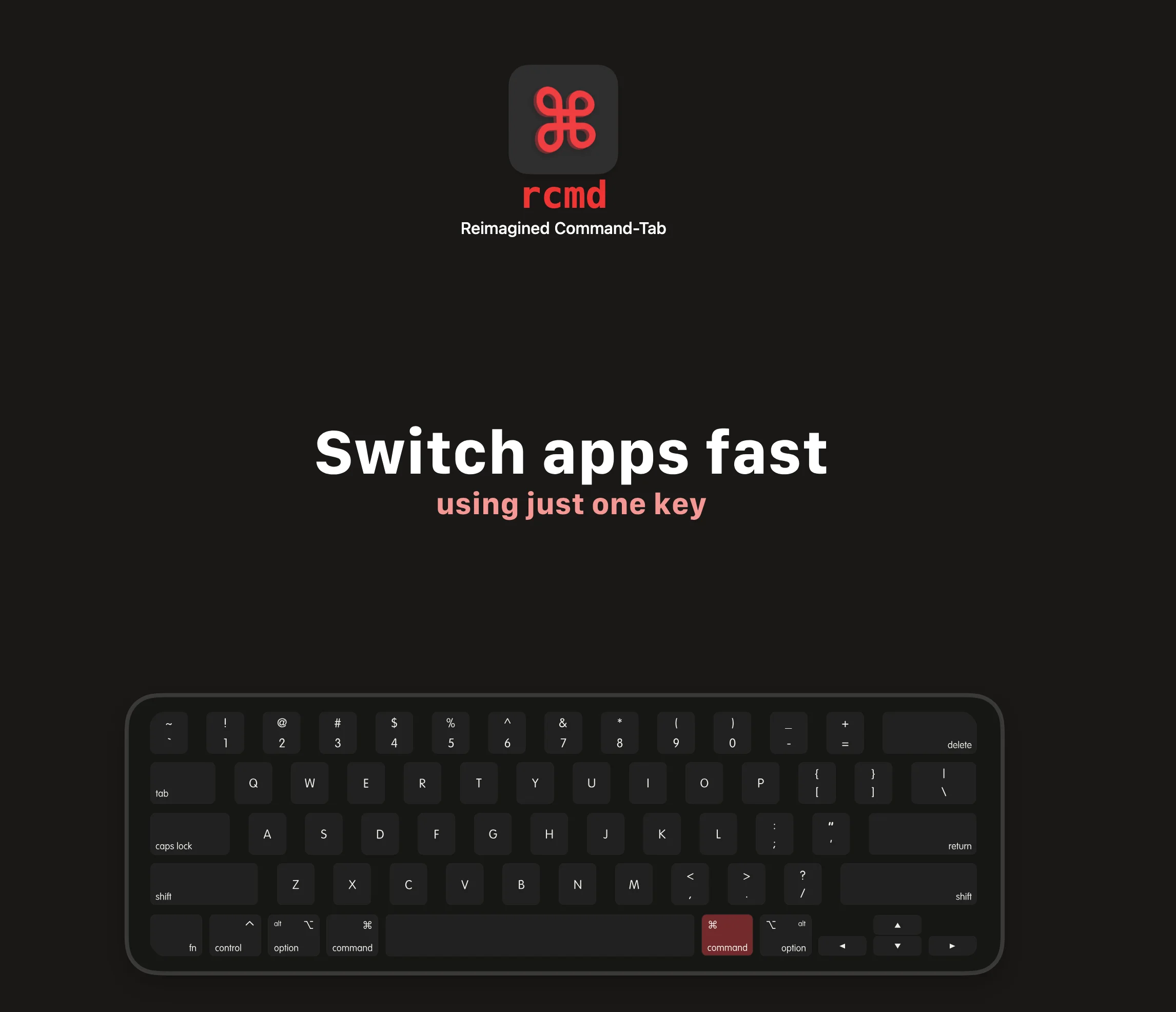
Right Command + Lettre = App
- Right Cmd + S = Safari
- Right Cmd + I = iTerm2
- Right Cmd + V = VS Code
Instantané. Précis. Zero friction.
Installation & Config
rcmd est disponible depuis le Mac App Store : rcmd
Configuration :
- Lance rcmd
- Configure trigger key : Right Command (défaut)
- Cycle behavior : Enabled
- C’est tout !
Workflow quotidien
Mon setup Mac Mini M4 :
– Right Cmd + O = Obsidian (rédaction)
– Right Cmd + S = Safari (recherche)
– Right Cmd + I = iTerm2 (terminal)
– Right Cmd + F = Firefox (test rendu)
– Right Cmd + C = Calandrier (rendez-vous)
Temps gagné : 10 min/jour = 60h/an
Alternatives
| Outil | Prix | Avantage rcmd |
|---|---|---|
| Cmd+Tab natif | Gratuit | rcmd 10x plus rapide |
| Raycast | Gratuit/96$/an | Complémentaire (pas concurrent) |
| Alfred | 59€ | rcmd plus simple et gratuit |
👉 Guide complet : rcmd : Le raccourci qui tue Cmd+Tab sur macOS
2. Clop : Compression Automatique Images/Vidéos
Le problème
Tu fais un screenshot 4K : 8 Mo. Tu veux l’envoyer par email : « Fichier trop volumineux ». Tu ouvres Photoshop, tu exports, tu attends… 5 minutes perdues.
La solution Clop
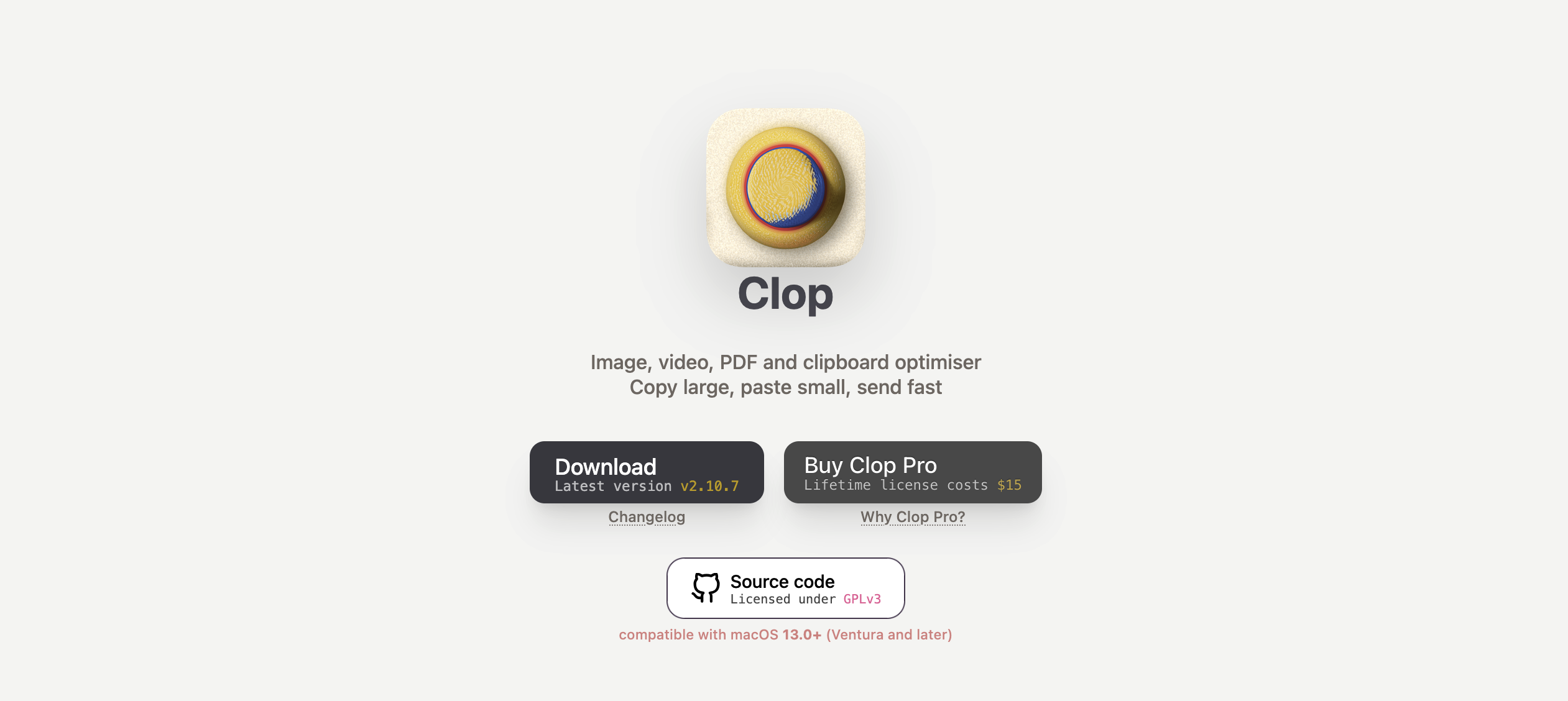
Copy large, paste small, send fast.
Dès que tu copies une image ou fais un screenshot, Clop la compresse automatiquement en arrière-plan. Quand tu colles, c’est la version optimisée.
Réductions moyennes :
- Screenshots PNG : 8 Mo → 800 Ko (90%)
- Screencasts MOV : 50 Mo → 5 Mo (90%)
- Photos JPEG : 5 Mo → 1 Mo (80%)
Installation & Config
# Installation
brew install --cask clopConfiguration
- Lance Clop
- Active « Automatic optimization »
- Active « Launch at login »
- Configure floating preview (voir résultat)
Workflow quotidien
Mon workflow blog :
1. Screenshot terminal (Cmd+Shift+4)
2. Clop compresse : 6 Mo → 600 Ko
3. Je colle dans Obsidian
4. Upload WordPress : aucun problème
Gain : Plus jamais « fichier trop lourd »
Temps gagné : 5 min/article = 50 min/mois
Version gratuite vs Pro
| Feature | Gratuit | Pro (15$) |
|---|---|---|
| Clipboard auto | ✅ 5 fichiers/session | ✅ Illimité |
| Vidéos | ✅ | ✅ |
| Folders watching | ❌ | ✅ |
| Batch processing | ❌ | ✅ |
Mon avis : Version gratuite suffit pour la plupart. Si tu fais +20 screenshots/jour → Pro vaut le coup.
👉 Guide complet : Clop : Compression automatique images/vidéos macOS
3. Lunar : Contrôle Luminosité Écrans Externes
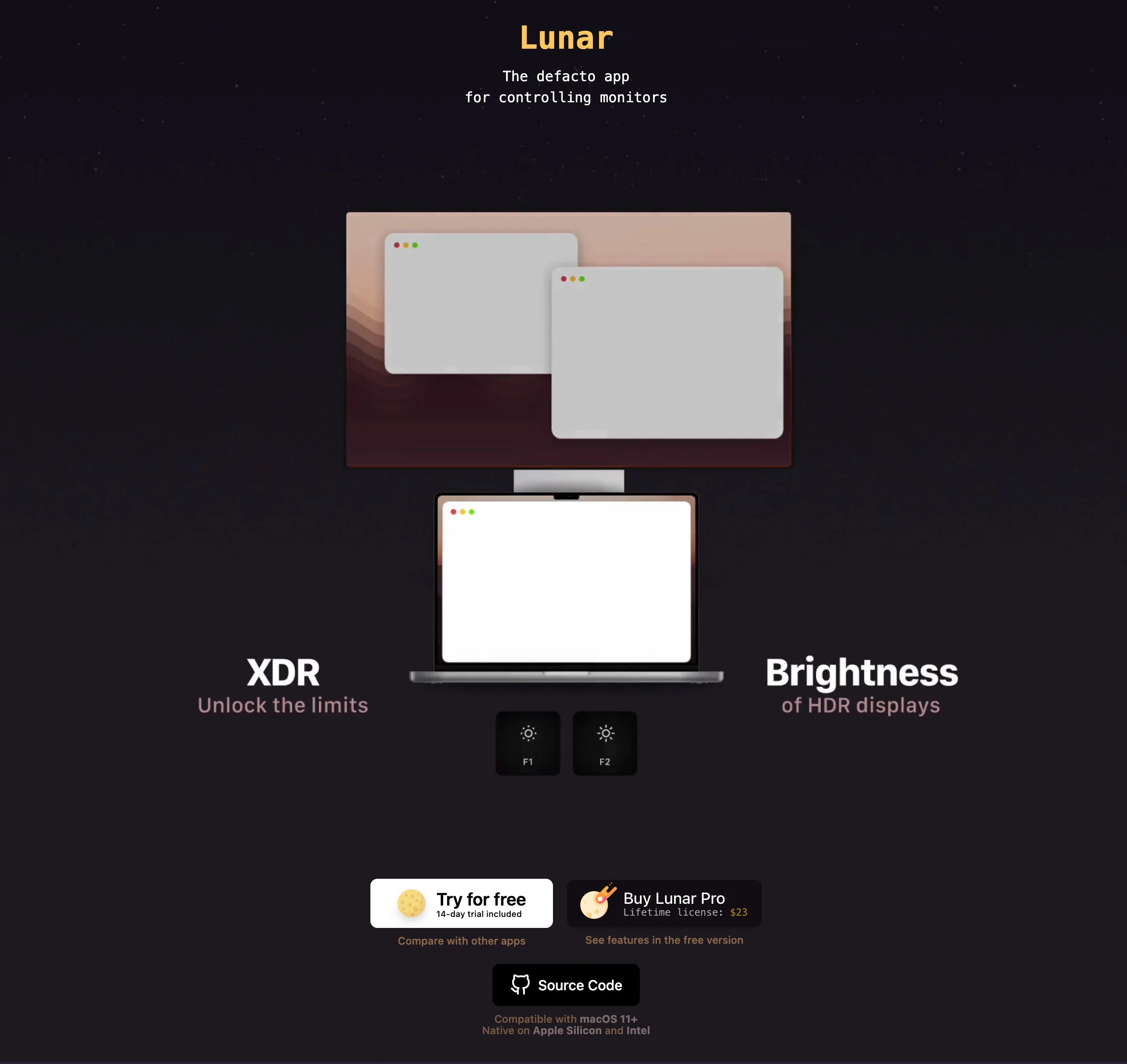
Le problème
Setup Mac Mini : Tu as un Mac Mini + écran externe. Il fait nuit. Écran à 100% brightness te brûle les yeux.
Tu veux : Baisser luminosité avec F1/F2 comme sur MacBook.
Réalité : F1/F2 ne font rien. Apple refuse d’implémenter le contrôle DDC.
Ta seule option : Joystick OSD au dos de l’écran. Menu 3 niveaux. 30 secondes par ajustement.
La solution Lunar
DDC natif : Lunar envoie des commandes directement au moniteur via le câble.
F1/F2 fonctionnent enfin : Comme sur un MacBook. Enfin !
5 modes adaptatifs :
- Manual : Contrôle total
- Sync : Suit la luminosité MacBook
- Location : Adapte selon lever/coucher soleil
- Sensor : Capteur externe ou intégré
- Clock : Horaires programmés
Installation & Config
# Installation
brew install --cask lunar1. Lance Lunar
2. Vérifie DDC : « Hardware (DDC) » sous nom écran
3. Mode : Manual (pour commencer)
4. Brightness keys : Enabled
5. Launch at login : Enabled
Workflow quotidien
Mon setup Mac Mini M4 + 2 écrans Dell :
– Mode : Location
– 8h : 80% (démarrage journée)
– 12h : 100% (midi)
– 18h : 50% (soirée)
– 22h : 15% (late night coding)
Résultat : Luminosité ajustée automatiquement
F1/F2 : Ajustements manuels quand nécessaire
Temps gagné : 5 min/jour = 30h/an
Version gratuite vs Pro
| Feature | Gratuit | Pro (23$) |
|---|---|---|
| DDC brightness/contrast | ✅ | ✅ |
| F1/F2 hotkeys | ✅ | ✅ |
| Sub-zero dimming | ✅ | ✅ |
| Sync mode | ❌ | ✅ |
| Location mode | ❌ | ✅ |
| BlackOut | ❌ | ✅ |
| XDR brightness | ❌ | ✅ |
Mon avis : Version gratuite = F1/F2 qui fonctionnent (déjà énorme). Pro = automatisation complète. 23$ lifetime pour 5 Macs = no-brainer si tu as un Mac Mini.
👉 Guide complet : Lunar : Contrôle luminosité écrans externes macOS
4. Cling : Recherche Fuzzy Ultra-Rapide
Le problème
Tu cherches docker-compose.yaml dans Spotlight. Tu tapes « docker compose ».
Spotlight te propose :
- Définition web
- Apps tierces
- Siri suggestions
- Ton fichier… en 15ème position (maybe)
Tu tapes mal dockr compse ? Spotlight trouve rien.
La solution Cling
Fuzzy search : dckr cmp trouve docker-compose.yaml
Instantané : <500ms même avec 1M+ fichiers
Tout est indexé : Fichiers système, dotfiles, .git, node_modules, caches
Installation & Config
# Installation
brew install --cask thelowtechguys-clingConfiguration
- Lance Cling (indexation 1-5 min)
- Settings > Hotkey : Cmd+Shift+F
- Settings > Full Disk Access (pour tout indexer)
- Exclusions : ~/.fsignore (comme .gitignore)
Workflow quotidien
Recherches fréquentes (dev) :
- « dckr cmp » → docker-compose.yaml
- « zshrc » → ~/.zshrc (dotfile caché)
- « obsdn » → Obsidian.app
- « bsh prf » → .bash_profile
Actions rapides :
- Enter : Ouvre fichier
- Cmd+C : Copie chemin
- Cmd+R : Renomme
- Space : QuickLook
Temps gagné : 20 recherches/jour × 30 sec = 10 min/jour = 60h/an
Différence avec Spotlight
| Critère | Cling | Spotlight |
|---|---|---|
| Fuzzy search | ✅ | ❌ |
| Fichiers système | ✅ | ❌ |
| Dotfiles | ✅ | ❌ |
| Vitesse | ⚡ <500ms | 🐌 2-5s |
| Scripts custom | ✅ | ❌ |
Usage idéal :
- Cling : Fichiers code, config, dotfiles
- Spotlight : Recherches générales, emails, docs
👉 Guide complet : Cling : Recherche fuzzy fichiers macOS
5. Ice : Gestion Barre de Menu Propre
Le problème
Ta barre de menu macOS : 15 icônes. Ça déborde sur l’encoche du MacBook. C’est le bazar.
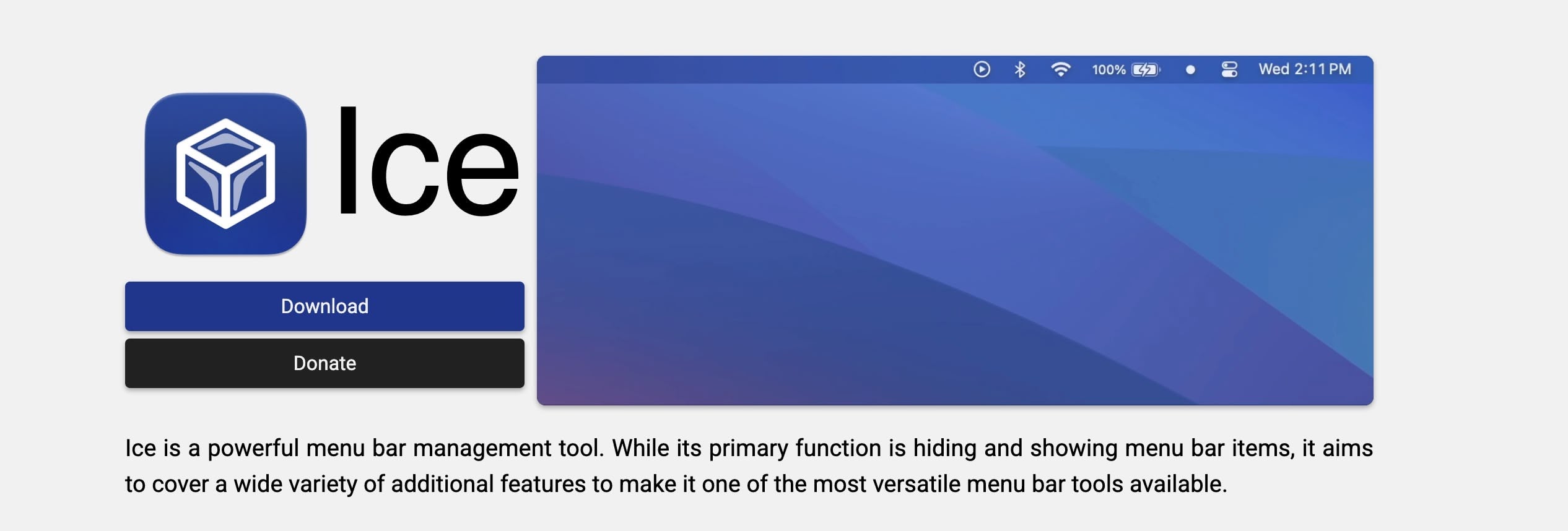
La solution Ice
Organise ta barre de menu en sections masquables :
- Toujours visible : WiFi, Batterie, Horloge
- Hidden : Apps secondaires (1 clic pour afficher)
- Always hidden : Apps jamais utilisées
Gratuit et open source (alternative à Bartender 18€).
Installation & Config
# Installation
brew install --cask jordanbaird-ice
Configuration
- Lance Ice
- Glisse-dépose les icônes dans les sections
- Configure hotkey : Cmd+Shift+H (toggle hidden)
- Minimalisme activé !
Mon setup
Toujours visible :
- Ice (contrôle)
- WiFi
- Batterie
- Horloge
Hidden (Cmd+Shift+H) :
- rcmd
- Clop
- Lunar
- Cling
- NextCloud
- Stats
Always hidden :
- Flux
- Raycast
- Apps rarement utilisées
Résultat : Barre de menu épurée, professionnelle, lisible.
Alternative
Bartender : 18$ (payant, fermé). Ice fait la même chose, gratuit.
6. Grila : Calendrier Hotkey Instant
Le problème
Tu veux voir ton planning : Ouvre Calendrier.app, attends chargement, clique sur date…
La solution Grila
Hotkey global : Cmd+Shift+G → Calendrier apparaît instantanément.
Features :
- Vue mois/semaine/jour
- Créer événement rapide
- Navigation clavier
- Intégration Calendrier.app native
Installation & Config
# Installation
brew install --cask grila
Configuration
- Lance Grila
- Hotkey : Cmd+Shift+G
- Intégration calendriers : iCloud, Google
- C’est prêt !
Workflow
Cas d'usage quotidien :
1. "C'est quand le prochain meeting ?"
   → Cmd+Shift+G → Vue instant

2. "Ajouter rdv demain 14h"
   → Cmd+Shift+G → N (new) → Tape détails → Enter

3. "Quel jour on est ?"
   → Cmd+Shift+G → Voir date

Temps gagné : 2 min/jour = 12h/an
Version gratuite vs Pro
| Feature | Gratuit | Pro (9$) |
|---|---|---|
| Hotkey calendrier | ✅ | ✅ |
| Vue mois/semaine | ✅ | ✅ |
| Créer événements | ⚠️ Limité | ✅ Illimité |
| Thèmes custom | ❌ | ✅ |
7. YellowDot : Cache le Point Jaune Encoche
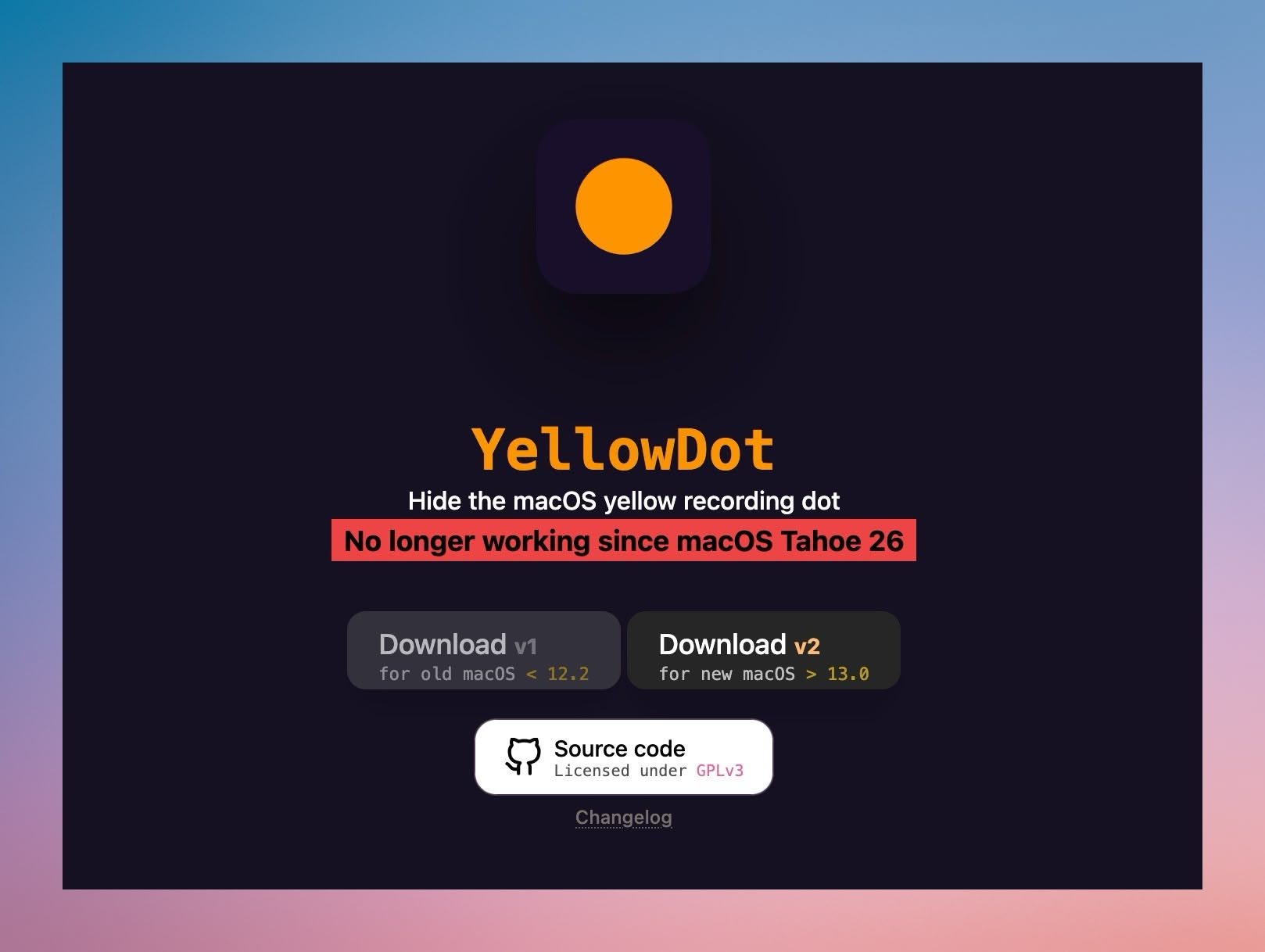
Le problème
MacBook Pro M1+ avec encoche : Point jaune notification en haut quand micro activé.
Problème : Il reste visible même après fermeture app. Visually distracting.
La solution YellowDot
Cache le point jaune automatiquement. Simple, efficace, gratuit.
Installation
# Installation
brew install --cask yellowdot
Config : Aucune. Lance et oublie.
Pour qui : MacBook Pro 14″/16″ (2021+) avec encoche.
8. Music Decoy : Bloque Music.app Auto-Launch
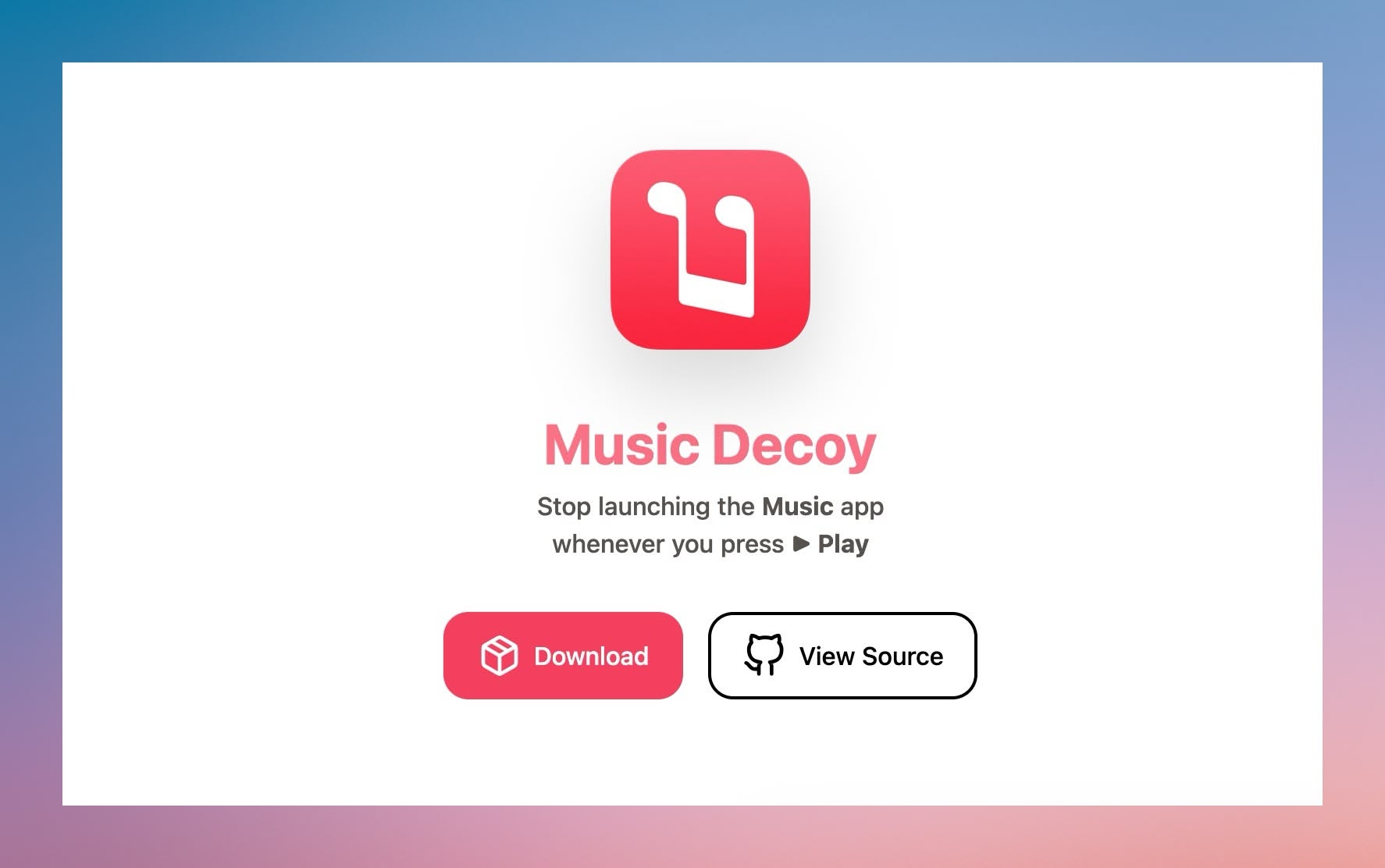
Le problème
Tu branches des écouteurs. Tu appuies sur Play sur ton clavier. Music.app se lance automatiquement.
Irritation : Tu veux utiliser Spotify/YouTube Music, pas Music.app.
La solution Music Decoy
Intercepte les commandes Play/Pause et empêche Music.app de se lancer.
Installation
# Installation
brew install --cask musicdecoyConfig : Lance au démarrage, c’est tout.
Résultat : Play/Pause contrôlent Spotify/YouTube Music, jamais Music.app.
9. ZoomHider : Cache Contrôles Zoom en Partage Écran
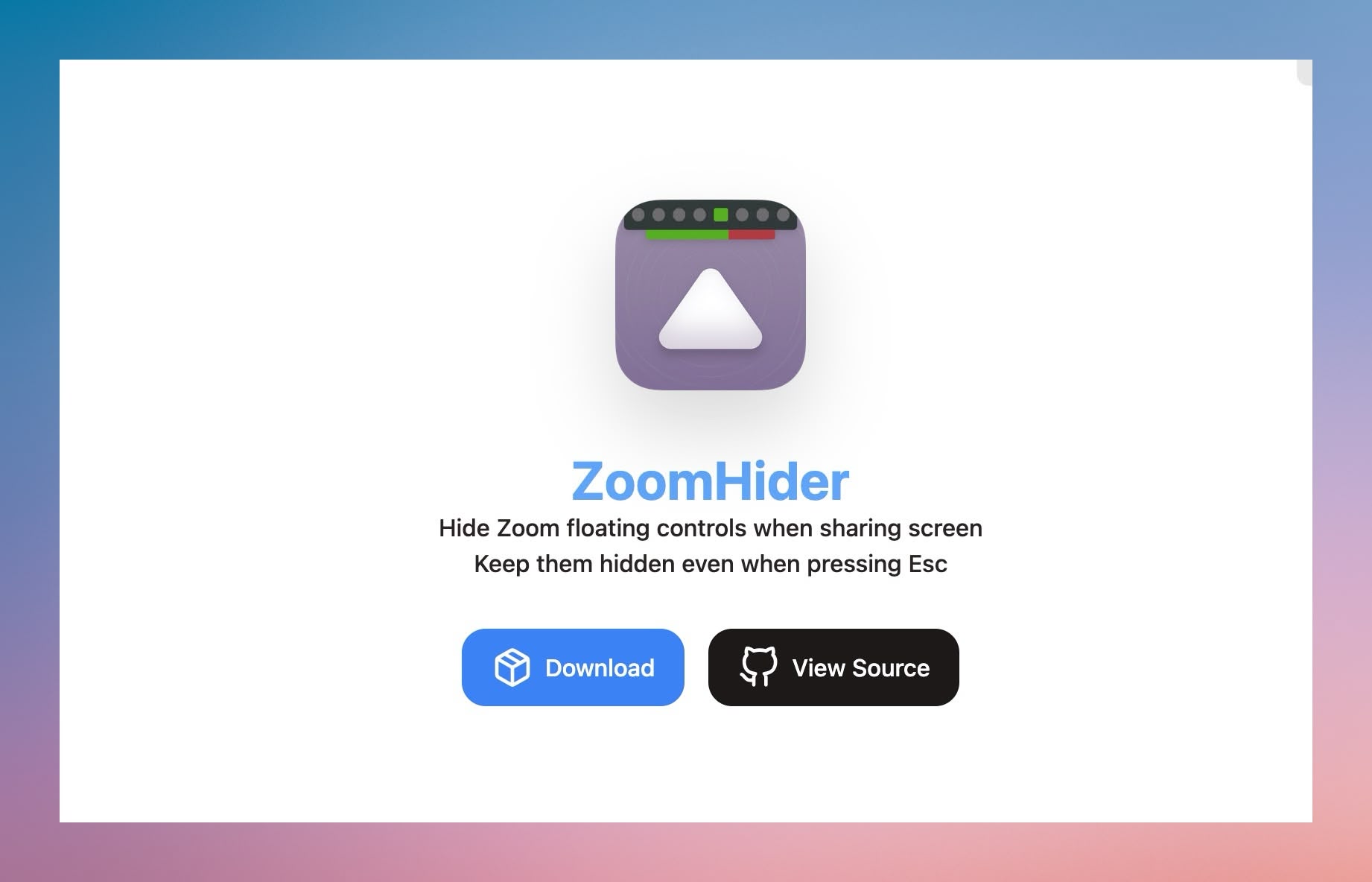
Le problème
Tu partages ton écran sur Zoom. Les contrôles Zoom restent visibles en haut (mute, stop share, etc.).
Problème : Inesthétique pour présenter, demos, tutoriels.
Pire : Tu appuies sur Esc → Contrôles réapparaissent.
La solution ZoomHider
Cache les contrôles Zoom même quand tu appuies sur Esc.
Installation
# Installation
brew install --cask zoomhiderConfig : Active avant partager écran.
Pour qui : Présentateurs, YouTubers, formateurs.
10. Startup Folder : Lance Apps au Démarrage (Simple)
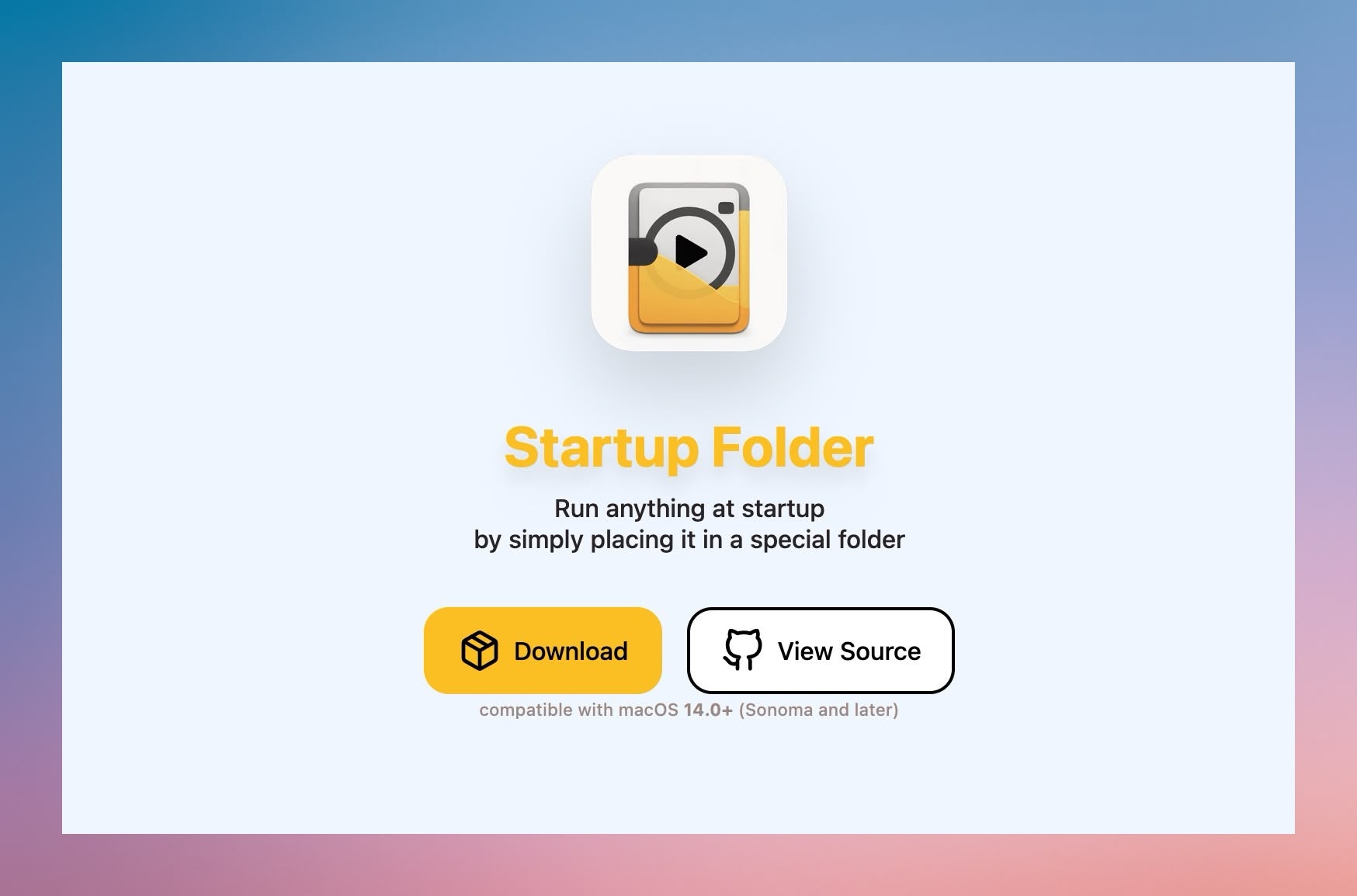
Le problème
Tu veux lancer 5 apps au démarrage Mac : Réglages Système > Utilisateurs > Login Items > Ajouter 1 par 1…
Fastidieux.
La solution Startup Folder
Dossier magique : ~/Applications/Startup
Glisse apps dedans → Elles se lancent au démarrage.
Supprime apps → Elles ne se lancent plus.
Simple. Visuel. Aucun menu.
Installation
# Installation
brew install --cask startupfolderUtilisation
- Lance Startup Folder une fois (crée le dossier)
- Finder > ~/Applications/Startup
- Glisse apps dedans
- Redémarre Mac → Apps se lancent
Mon setup Startup :
- rcmd
- Clop
- Lunar
- Ice
- Dropbox
- Stats (monitoring)
Installation Complète en 1 Commande (Brewfile)
Le Brewfile magique : Installe les 10 outils en 1 commande.
Étape 1 : Installe Homebrew
Si tu n’as pas encore Homebrew (guide ici) :
/bin/bash -c "$(curl -fsSL https://raw.githubusercontent.com/Homebrew/install/HEAD/install.sh)"
Étape 2 : Crée le Brewfile
Crée un fichier ~/Brewfile :
# ~/Brewfile - Low-Tech Guys Setup Complete

# Taps
tap "homebrew/cask"

# Low-Tech Guys Apps
cask "rcmd"                      # 1. Switch apps (Right Cmd + lettre)
cask "clop"                      # 2. Compression auto images/vidéos
cask "lunar"                     # 3. Contrôle luminosité écrans externes
cask "thelowtechguys-cling"      # 4. Recherche fuzzy fichiers
cask "jordanbaird-ice"           # 5. Gestion barre de menu
cask "grila"                     # 6. Calendrier hotkey
cask "yellowdot"                 # 7. Cache point jaune encoche
cask "musicdecoy"                # 8. Bloque Music.app auto-launch
cask "zoomhider"                 # 9. Cache contrôles Zoom
cask "startupfolder"             # 10. Lance apps au démarrage

# Bonus : Outils complémentaires
cask "iterm2"                    # Terminal amélioré
cask "raycast"                   # Launcher complet
cask "stats"                     # Monitoring système menu bar
Étape 3 : Installe tout
# Installe tous les outils en 1 commande
brew bundle --file=~/Brewfile

# Durée : 5-10 minutes
# Intervention : 0 (automatique)
Étape 4 : Configuration post-installation
Ordre recommandé :
1. rcmd (2 min)
- Lance rcmd
- Configure trigger key : Right Command
- Teste : Right Cmd + S = Safari
2. Clop (2 min)
- Lance Clop
- Active « Automatic optimization »
- Active « Launch at login »
3. Lunar (5 min)
- Lance Lunar
- Vérifie DDC : « Hardware (DDC) »
- Mode : Manual
- F1/F2 : Brightness keys enabled
4. Cling (5 min – indexation)
- Lance Cling (indexation 1-5 min)
- Hotkey : Cmd+Shift+F
- Full Disk Access : Enabled
5. Ice (2 min)
- Lance Ice
- Organise icônes barre menu
- Hotkey : Cmd+Shift+H
6. Grila (2 min)
- Lance Grila
- Hotkey : Cmd+Shift+G
- Intégration calendriers
7-10. Autres (1 min chacun)
- YellowDot : Lance et oublie
- Music Decoy : Lance au démarrage
- ZoomHider : Active avant partager écran
- Startup Folder : Glisse apps dans ~/Applications/Startup
Total temps config : ~20 minutes
Workflows Combinés (La Magie des 10 Outils)
Workflow 1 : Développeur Full-Stack
Mon setup quotidien (Mac Mini M4) :
Matin (8h) :
- Mac démarre → Startup Folder lance rcmd, Clop, Lunar, Ice
- Lunar ajuste luminosité : 80% (mode Location)
- Right Cmd + O → Obsidian (notes journée)
- Right Cmd + I → iTerm2 (terminal)
- Right Cmd + S → Safari (docs)
Pendant la journée :
- Cmd+Shift+F (Cling) → Trouve fichiers config instantanément
- Screenshots → Clop compresse automatiquement
- F1/F2 (Lunar) → Ajuste luminosité selon lumière naturelle
- Right Cmd + lettre (rcmd) → Switch entre 8 apps sans Cmd+Tab
- Ice → Barre menu propre, focus total
Soirée (22h) :
- Lunar passe automatiquement à 15% (mode Location)
- Sub-zero dimming activé pour coder la nuit
- Music Decoy empêche Music.app de lancer
Gain productivité : 30 min/jour = 180h/an
Workflow 2 : Créateur de Contenu (Blogueur)
Création article :
- Right Cmd + O → Obsidian (rédaction)
- Screenshots tutoriel → Clop compresse : 8 Mo → 800 Ko
- Cmd+Shift+F (Cling) → Trouve assets rapidement
- Cmd+Shift+G (Grila) → Vérifie deadline publication
- Right Cmd + F → Firefox (preview article)
Upload WordPress :
- Fichiers <1 Mo → Aucun problème upload
- Temps gagné : 5 min/article × 15 articles/mois = 75 min/mois
Visio (présentation blog) :
- ZoomHider → Cache contrôles Zoom
- Lunar FaceLight → Éclairage visage
- Ice → Barre menu clean pour screenshot
Workflow 3 : Remote Worker (MacBook + Écran Externe)
Setup bureau :
- Branche écran externe → Lunar détecte DDC
- Lunar Sync mode : Écran externe suit MacBook
- Lunar Auto BlackOut : Écran MacBook s’éteint (lid ouvert)
- Ice : Barre menu organisée sur écran principal
Pendant le travail :
- Right Cmd + lettre (rcmd) → Navigation apps rapide
- F1/F2 (Lunar) → Luminosité adaptée automatiquement
- Clop → Screenshots meetings compressés
- Music Decoy → Spotify contrôlé (pas Music.app)
Fin journée :
- Débranche écran → Lunar Auto BlackOut rallume MacBook
- Tout sync automatiquement
Gain : Setup fluide, zéro friction
Économies Calculées vs Alternatives Payantes
Comparatif coût
| Besoin | Alternative Payante | Prix | Low-Tech | Prix |
|---|---|---|---|---|
| Switch apps rapide | Alfred Powerpack | 59€ | rcmd | Gratuit |
| Compression images | Photoshop | 24€/mois | Clop | Gratuit/15$ |
| Luminosité écrans | DisplayBuddy | 30$ | Lunar | Gratuit/23$ |
| Recherche fichiers | Find Any File Pro | 15€ | Cling | Gratuit |
| Barre menu | Bartender | 18€ | Ice | Gratuit |
| Calendrier hotkey | Fantastical | 5€/mois | Grila | Gratuit/9$ |
| TOTAL | ~500€/an | 10 outils | 0-47$ |
Économies : 453-500€/an 🤯
Retour sur investissement
Si tu prends toutes les versions Pro (47$ total) :
| Outil | Gain temps/jour | Gain/an | Valeur (20€/h) |
|---|---|---|---|
| rcmd | 10 min | 60h | 1200€ |
| Clop | 5 min | 30h | 600€ |
| Lunar | 5 min | 30h | 600€ |
| Cling | 10 min | 60h | 1200€ |
| Ice | 2 min | 12h | 240€ |
| Grila | 2 min | 12h | 240€ |
| Autres | 1 min | 6h | 120€ |
| TOTAL | 35 min/jour | 210h/an | 4200€ |
ROI : 47$ investis → 4200€ de valeur temps gagné = 8936% de retour 🚀
Amortissement : 47$ / 4200€ = 0.01 jour (tu es rentable en 1 jour)
Configuration Optimale par Profil
Profil 1 : Mac Mini Homelab
Hardware : Mac Mini M4 + 2 écrans Dell 27″
Outils essentiels :
- ✅ Lunar (priorité #1 – contrôle écrans)
- ✅ rcmd (switch apps rapide)
- ✅ Cling (recherche configs système)
- ✅ Ice (barre menu clean)
- ✅ Startup Folder (services au démarrage)
Config spécifique :
Lunar :
- Mode : Location (lever/coucher soleil)
- DDC : USB-C vers DisplayPort (pas HDMI sur M1+)
rcmd :
- Apps principales : iTerm2, Safari, VS Code, Obsidian
Cling :
- Exclusions : node_modules/, .git/objects/
Profil 2 : MacBook Pro Nomade
Hardware : MacBook Pro 14″ M3
Outils essentiels :
- ✅ rcmd (switch apps)
- ✅ Clop (compression screenshots)
- ✅ Ice (barre menu encoche)
- ✅ YellowDot (cache point jaune)
- ✅ Music Decoy (contrôle Spotify)
Config spécifique :
Clop :
- Aggressive optimization : OFF (préserver qualité)
- Floating preview : Enabled
Ice :
- Sections adaptées encoche
- Hotkey : Cmd+Shift+H
YellowDot :
- Toujours actif (encoche)
Profil 3 : MacBook + Écran Externe (Remote Work)
Hardware : MacBook Air M2 + écran 4K
Outils essentiels :
- ✅ Lunar (Sync mode – MacBook → externe)
- ✅ rcmd (switch apps)
- ✅ Clop (compression visio)
- ✅ Grila (calendrier meetings)
- ✅ ZoomHider (présentations clean)
Config spécifique :
Lunar :
- Mode : Sync (MacBook source → externe target)
- Auto BlackOut : Enabled (éteint MacBook quand externe)
ZoomHider :
- Active avant partager écran
Grila :
- Intégration Google Calendar
- Hotkey : Cmd+Shift+G
Troubleshooting Global
Problème 1 : Homebrew n’installe pas tout
Symptôme : Certains casks échouent lors de brew bundle.
Solution :
# Réessaie les installations échouées
brew bundle --file=~/Brewfile

# Installe manuellement les manquants
brew install --cask rcmd
brew install --cask clop
# etc.

# Vérifie ce qui est installé
brew list --cask
Problème 2 : Permissions manquantes (Accessibilité, Full Disk)
Symptôme : rcmd, Lunar, Cling ne fonctionnent pas.
Solution :
Réglages Système > Confidentialité et sécurité
Accessibilité :
✅ rcmd
✅ Lunar
✅ Cling
✅ Ice
Full Disk Access :
✅ Cling (pour indexer tout)
✅ Lunar (optionnel, améliore DDC)
Après avoir coché : Relance les apps.
Problème 3 : Conflits entre outils
Symptôme : Hotkeys qui se chevauchent.
Solution – Mes hotkeys recommandés :
rcmd : Right Command + lettre (pas de conflit)
Lunar : F1/F2 (natif)
Cling : Cmd+Shift+F
Grila : Cmd+Shift+G
Ice : Cmd+Shift+H
Raycast : Cmd+Space (si utilisé)
Règle : 1 tool = 1 hotkey unique. Pas de doublon.
Problème 4 : Consommation RAM élevée
Symptôme : Cling + Lunar + autres = 3-4 Go RAM.
Solution :
Exclusions Cling agressives (~/.fsignore)
node_modules/
.git/objects/
Library/Caches/
Library/Logs/
*.log
*.tmpLunar : Désactive features non utilisées
Settings > Disable « Sensor mode » si pas utilisé
Ice : Minimal (pas de RAM impact)
Résultat : RAM totale ~1-1.5 Go
FAQ : Questions Fréquentes
Q1 : Faut-il acheter les versions Pro ?
Réponse : Dépend de ton usage.
Versions gratuites suffisent si :
- Tu veux juste F1/F2 qui fonctionnent (Lunar)
- Tu fais <5 screenshots/jour (Clop gratuit limité)
- Tu cherches des fichiers occasionnellement (Cling)
Versions Pro valent le coup si :
- Mac Mini (Lunar Pro = must pour automatisation)
- Créateur de contenu (Clop Pro illimité)
- Dev fullstack (Cling illimité, scripts custom)
Mon avis : 47$ lifetime pour 10 outils Pro = 0.25€/outil/mois. No-brainer.
Q2 : Compatible Apple Silicon (M1/M2/M3/M4) ?
Réponse : ✅ Tous les 10 outils sont natifs Apple Silicon.
Optimisations :
- Clop utilise Media Engine (M1+) pour encoder vidéos
- Lunar communique via GPU I²C (M1+)
- Cling utilise fd (Rust) optimisé ARM64
Résultat : Performances optimales + batterie préservée.
Q3 : Peut-on utiliser avec Raycast/Alfred ?
Réponse : ✅ Totalement complémentaires.
Usage combiné :
- rcmd : Switch apps (Right Cmd + lettre)
- Raycast : Commandes, snippets, extensions
- Cling : Recherche fichiers pure
- Alfred : Workflows complexes
Aucun conflit : Hotkeys différents, fonctions différentes.
Mon setup : rcmd + Raycast + Cling ensemble. Chacun excelle dans son domaine.
Q4 : Existe-t-il sur Windows/Linux ?
Réponse : Non, macOS uniquement.
Alternatives Windows :
- Everything (recherche fichiers – meilleur que Cling)
- PowerToys (outils système Microsoft)
- DisplayFusion (multi-écrans)
Linux :
- Rofi/Ulauncher (launchers)
- DDCUtil (contrôle DDC moniteurs)
- fd + fzf (recherche fichiers CLI)
Q5 : Updates automatiques ?
Réponse : ✅ Via Homebrew.
# Update tous les outils Low-Tech en 1 commande
brew upgrade

# Ou update individuels
brew upgrade rcmd
brew upgrade clop
# etc.
Fréquence recommandée : 1x/mois.
Conclusion : La Stack Low-Tech Ultime
Ce que tu as appris :
- ✅ 10 outils qui résolvent 10 vrais problèmes macOS
- ✅ Installation complète en 1 commande (Brewfile)
- ✅ Workflows combinés pour développeur, créateur, remote worker
- ✅ Économies 453-500€/an vs alternatives payantes
- ✅ ROI calculé : 210h/an gagnées
Les 3 raisons d’installer maintenant :
- ✅ Gratuit ou ultra-abordable : 0-47$ vs 500€+ alternatives
- ✅ Gain temps immédiat : 35 min/jour = 210h/an
- ✅ Philosophie Low-Tech : Outils simples, efficaces, sans bullshit
Mon verdict perso : J’utilise ces 10 outils depuis 1 an sur mon Mac Mini M4. Je ne pourrais plus m’en passer. Combinés ensemble, ils transforment macOS en machine de productivité ultime.
Pour qui c’est un must :
- ✅ Développeurs (configs, dotfiles, multi-apps)
- ✅ Créateurs de contenu (screenshots, vidéos, assets)
- ✅ Remote workers (multi-écrans, visio)
- ✅ Sysadmins (monitoring, automation)
- ✅ Power users (workflow clavier only)
Pour qui c’est optionnel :
- ⚠️ Utilisateurs occasionnels (macOS vanilla suffit)
- ⚠️ Budget ultra-serré (mais tout est gratuit!)
- ⚠️ Pas de temps pour config initiale (20 min)
Temps d’adaptation : 2-3 jours pour muscle memory. Après, c’est du velours.
ROI réel : Si tu gagnes 35 min/jour et que ton temps vaut 20€/h → 4200€/an de valeur créée. Pour 0-47$ investis.
Alors, prêt à transformer ton Mac en bête de productivité ? 🚀
🎁 Bonus : Brewfile Complet à Télécharger
Lead magnet newsletter : Inscris-toi pour recevoir le Brewfile complet optimisé avec :
✅ Les 10 outils Low-Tech
✅ Bonus : iTerm2, Raycast, Stats
✅ Config post-installation automatisée
✅ Script setup complet (1 commande = tout installé)
👉 Télécharger le Brewfile Low-Tech (lien newsletter)
🔗 Guides Détaillés (Série Complète)
Approfondis chaque outil :
- rcmd : Le raccourci qui tue Cmd+Tab
- Clop : Compression automatique
- Lunar : Contrôle luminosité écrans
- Cling : Recherche fuzzy fichiers
Autres articles macOS :
- Raycast : Launcher complet
- Ice : Gestionnaire barre menu détaillé
- Installation Homebrew sur macOS
- iTerm2 : Terminal optimisé
💡 Ressources Utiles
Sites officiels :
GitHub (open source) :
Communautés :
Laisser un commentaire