💡 TL;DR
- C’est quoi ? Glance Docker est un dashboard homelab écrit en Go, ultra léger, configuré entièrement en YAML
- Pourquoi ? Widgets intégrés (météo, RSS, statut Docker, monitoring) sans base de données ni backend lourd
- Comment ? Un conteneur, un fichier
glance.yml, et ton dashboard tourne en moins de 5 minutes
Glance Docker : le dashboard homelab qui ne pèse rien
Tu en es où dans ta collection de dashboards homelab ? Moi j’en ai testé une bonne dizaine avant de tomber sur Glance Docker, et c’est celui qui est resté sur mon serveur principal depuis des mois.
La promesse est simple : un seul binaire Go, un fichier YAML, et des widgets qui vont bien au-delà d’une simple liste de liens. Météo, flux RSS, statut de tes conteneurs, cours de bourse, tout ça dans une interface qui charge en une fraction de seconde. Pas de base de données à sauvegarder, pas de build frontend à attendre.
Table des matières
Table des matières
Qu’est-ce que Glance ?
Glance est développé par l’organisation GitHub glanceapp, sous licence AGPL-3.0. C’est un binaire Go unique qui lit un fichier de configuration YAML et sert une page web avec tes widgets.
Contrairement à Homer, qui reste une page statique, Glance tourne un vrai petit serveur qui va chercher des données en direct : météo, flux RSS, statut de tes conteneurs Docker, cours de marché, publications Reddit ou Hacker News. Chez moi, c’est devenu la page d’accueil de mon navigateur sur le serveur.
Les widgets principaux disponibles :
- Flux RSS et agrégateurs de news
- Statut des conteneurs Docker (
docker-containers) - Monitoring de sites et services (
monitor) - Statistiques serveur (
server-stats, encore en développement côté projet) - Météo, cours de marché, publications Reddit, chaînes YouTube et Twitch
- Bookmarks, widgets personnalisés (iframe, HTML, extension, API custom)
Spoiler : ça va marcher même si tu n’as jamais touché à du YAML avant. La structure est verbeuse mais lisible.
Installation de Glance Docker avec Docker Compose
Crée un dossier dédié pour ton instance :
mkdir -p ~/docker/glance/config && cd ~/docker/glanceLe fichier docker-compose.yml minimal, directement calqué sur celui du projet :
services:
  glance:
    container_name: glance
    image: glanceapp/glance
    restart: unless-stopped
    volumes:
      - ./config:/app/config
    ports:
      - 8080:8080
    environment:
      - TZ=Europe/Paris
Lance le conteneur :
docker compose up -dSans fichier config/glance.yml, Glance démarre avec une configuration par défaut minimale. Ton dashboard est déjà accessible sur http://ton-ip:8080, mais sans grand intérêt tant que tu n’as pas écrit ta propre config.
Si tu gères déjà plusieurs stacks Docker sur ton serveur, je te conseille de passer par Dockge pour éditer et redémarrer tes fichiers compose depuis une interface web plutôt qu’en SSH permanent.
Configuration du fichier glance.yml
Toute la structure tourne autour de trois niveaux : pages, columns, widgets. Voici un exemple concret, à adapter à ton homelab :
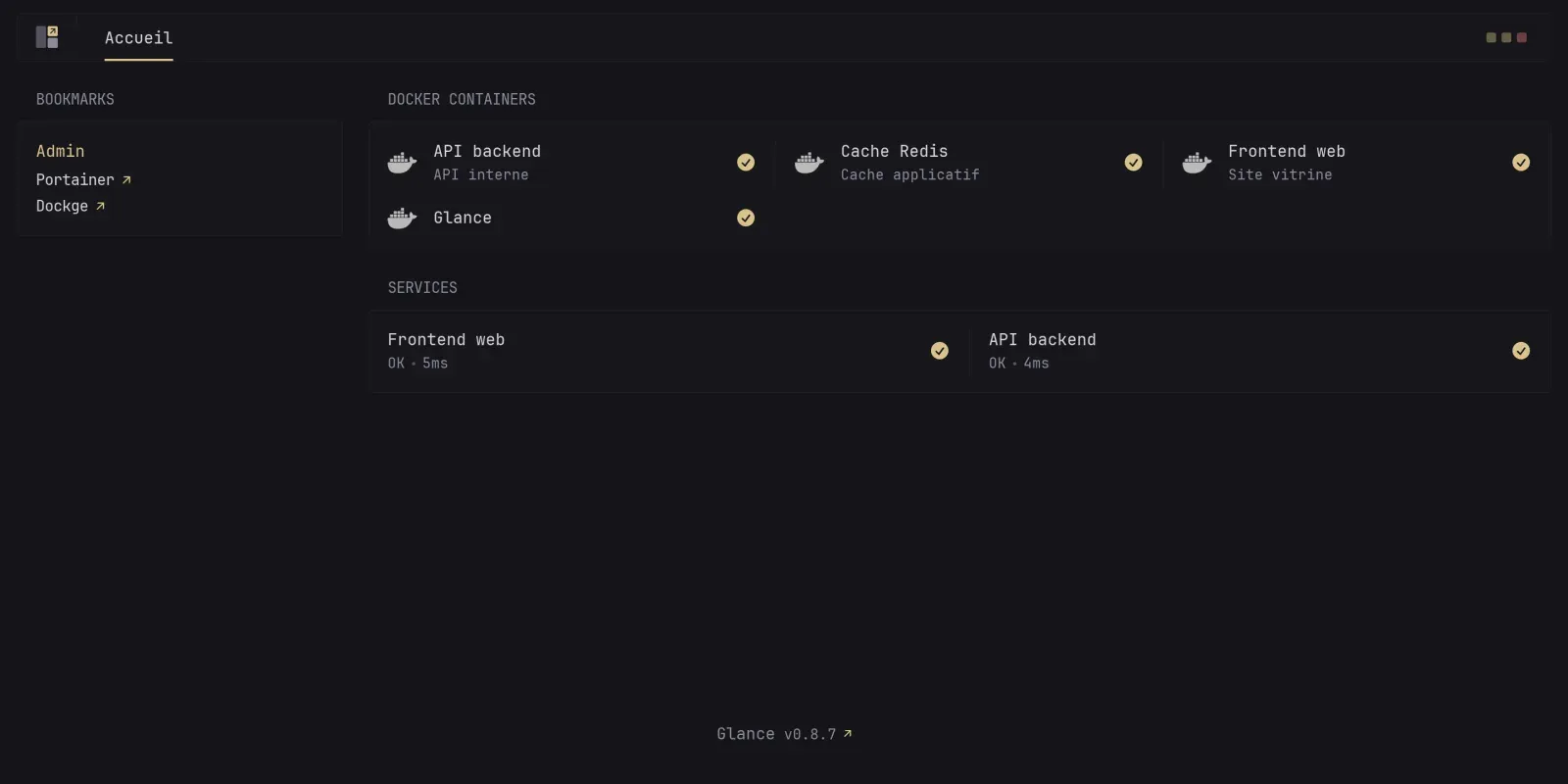
pages:
  - name: Accueil
    columns:
      - size: small
        widgets:
          - type: weather
            location: Paris, France

          - type: bookmarks
            groups:
              - title: Admin
                links:
                  - title: Portainer
                    url: http://192.168.1.42:9000
                  - title: Dockge
                    url: http://192.168.1.42:5001

      - size: full
        widgets:
          - type: docker-containers
            hide-by-default: false

          - type: rss
            title: Homelab et self-hosting
            feeds:
              - url: https://www.reddit.com/r/selfhosted/.rss
            limit: 10

theme:
  light: false
  background-color: 240 8 9
  primary-color: 43 50 70
Une page ne peut avoir que 3 colonnes au maximum, avec 1 ou 2 colonnes full et le reste en small. Les couleurs du theme s’expriment en HSL (teinte, saturation, luminosité), séparées par des espaces, sans signe pourcentage.
Chaque modification du fichier glance.yml est prise en compte après un simple redémarrage du conteneur :
docker compose restart glanceWidgets Docker, monitor et server-stats : surveiller ton homelab
C’est le widget qui a fini de me convaincre. Le type docker-containers liste automatiquement tous les conteneurs présents sur l’hôte, avec leur état, dès que Glance a accès au socket Docker.

Ajoute le montage du socket dans ton docker-compose.yml :
services:
  glance:
    container_name: glance
    image: glanceapp/glance
    restart: unless-stopped
    volumes:
      - ./config:/app/config
      - /var/run/docker.sock:/var/run/docker.sock:ro
    ports:
      - 8080:8080
⚠️ Monter docker.sock donne à Glance un accès complet au démon Docker de l’hôte. Fais-le uniquement sur un serveur de confiance, jamais sur une instance exposée directement sur Internet.
Côté widget, les options utiles :
- type: docker-containers
  hide-by-default: false
  format-container-names: true
running-only: truehide-by-default: sitrue, seuls les conteneurs portant le labelglance.hide: falseapparaissentformat-container-names: transformejellyfin_mediaenJellyfin Media, plus lisiblerunning-only: ne garde que les conteneurs actuellement démarréscategory: filtre sur le labelglance.categorypour regrouper par usage
Tu peux aussi personnaliser chaque conteneur directement via des labels dans son propre docker-compose.yml, par exemple pour ton serveur Home Assistant :
services:
  homeassistant:
    image: ghcr.io/home-assistant/home-assistant:stable
    labels:
      glance.name: Home Assistant
      glance.url: http://192.168.1.42:8123
      glance.description: Domotique
Si tu gères déjà tes conteneurs au quotidien avec Portainer, le widget Docker de Glance ne remplace pas cette interface de gestion : il te donne juste la vue d’ensemble, en lecture, sur ta page d’accueil.
Deux autres widgets complètent la surveillance. Le widget monitor ping une liste d’URLs et affiche si elles répondent :
- type: monitor
  cache: 1m
  title: Services
  sites:
    - title: Jellyfin
      url: https://jellyfin.tondomaine.com
      icon: /assets/jellyfin-logo.png
    - title: Gitea
      url: https://gitea.tondomaine.com
      icon: /assets/gitea-logo.png
Le widget server-stats affiche de son côté l’utilisation CPU, RAM et disque de l’hôte local ou distant. Le projet le signale encore comme en développement actif, donc attends-toi à des options qui évoluent entre deux versions :
- type: server-stats
  servers:
    - type: local
      name: Services
✅ Combine les deux avec le widget group, qui empile plusieurs widgets dans des onglets au sein d’une même colonne. Pratique quand tu veux garder une colonne small compacte tout en surveillant plusieurs catégories de services.
Sécuriser et mettre à jour Glance Docker
Glance Docker n’a pas d’authentification native avancée au-delà d’une protection par mot de passe basique (auth dans la configuration). Pour un vrai contrôle d’accès, passe par un reverse proxy. Si tu veux chiffrer et sauvegarder cette config YAML au passage, un coup de BorgBackup sur ton dossier ~/docker/glance suffit largement, le fichier pèse quelques kilo-octets.
Côté réseau, garde la même règle que pour tout dashboard homelab : jamais d’exposition directe sur Internet sans authentification devant. Place-le derrière ton VPN ou derrière un reverse proxy avec Authelia ou Authentik en amont si tu veux du SSO.
Si tu exposes quand même Glance Docker sur un sous-domaine interne avec Caddy, la config minimale ressemble à ceci :
glance.tondomaine.com {
    reverse_proxy glance:8080
}
Caddy gère le certificat Let’s Encrypt tout seul. Ajoute un bloc basicauth juste avant le reverse_proxy si tu veux une couche de mot de passe supplémentaire en plus de ton VPN.
Comme c’est un simple conteneur, la mise à jour se fait en deux commandes depuis le dossier ~/docker/glance :
docker compose pull
docker compose up -d
En pratique, je préfère épingler une version précise plutôt que de rester sur latest. Ça évite qu’un widget change de comportement du jour au lendemain après un redémarrage automatique du conteneur. Remplace la ligne image: glanceapp/glance par image: glanceapp/glance:v0.8.7 (ou la version courante au moment où tu lis ceci), et monte à la main quand tu as le temps de vérifier le changelog du projet.
Ton fichier glance.yml n’est jamais touché par une mise à jour d’image : c’est juste un fichier texte dans ton dossier config, donc aucun risque de perdre ta configuration en changeant de version.
Glance Docker vs Homer vs Dashy : lequel choisir ?
Les trois dashboards répondent à des besoins différents :
| Critère | Glance Docker | Homer | Dashy |
|---|---|---|---|
| Architecture | Binaire Go, serveur actif | Page statique | Vue.js avec backend léger |
| Widgets dynamiques | Oui (Docker, monitor, RSS…) | Non | Oui, très complets |
| Configuration | YAML (pages/columns/widgets) | YAML (config.yml) | YAML/JSON |
| Poids à l’exécution | Très léger | Ultra léger | Plus lourd |
| Licence | AGPL-3.0 | Apache-2.0 | MIT |
| Idéal pour | Widgets utiles sans usine à gaz | Minimalistes purs | Personnalisation visuelle poussée |
Si tu veux juste une page de liens qui ne bouge jamais, Homer fait très bien le travail. Si tu veux pousser la personnalisation visuelle au maximum avec des dizaines de widgets, Dashy reste la référence. Glance Docker se positionne entre les deux : des widgets réellement utiles au quotidien, sans la lourdeur d’un frontend complet à maintenir.
Conclusion
Glance Docker coche les cases que je cherchais depuis longtemps : léger, rapide, configurable en texte brut, et avec un widget Docker qui me donne enfin une vue d’ensemble sans ouvrir Portainer à chaque fois. Si ton homelab tourne déjà sous Docker Compose, l’installation prend moins de temps que cet article à lire.
Commence avec la config minimale, ajoute un widget à la fois, et laisse le fichier glance.yml grossir naturellement avec tes besoins. C’est exactement ce genre d’outil qu’on oublie qu’on utilise, parce qu’il fait juste son travail.