💡 TL;DR
- Cmd+Tab est lent : 3 à 4 Tab à chaque fois pour atteindre la bonne app
- rcmd remplace ça par Right Command + la lettre de l’app, accès direct en 0,2 s
- Un raccourci dédié par app (Right Cmd + S pour Safari, + V pour VS Code)
- Fuzzy search, Space switching instantané, 16 thèmes et Stages (workspaces)
- 15 € one-time pour 5 Macs, 14 jours d’essai puis un mode Free
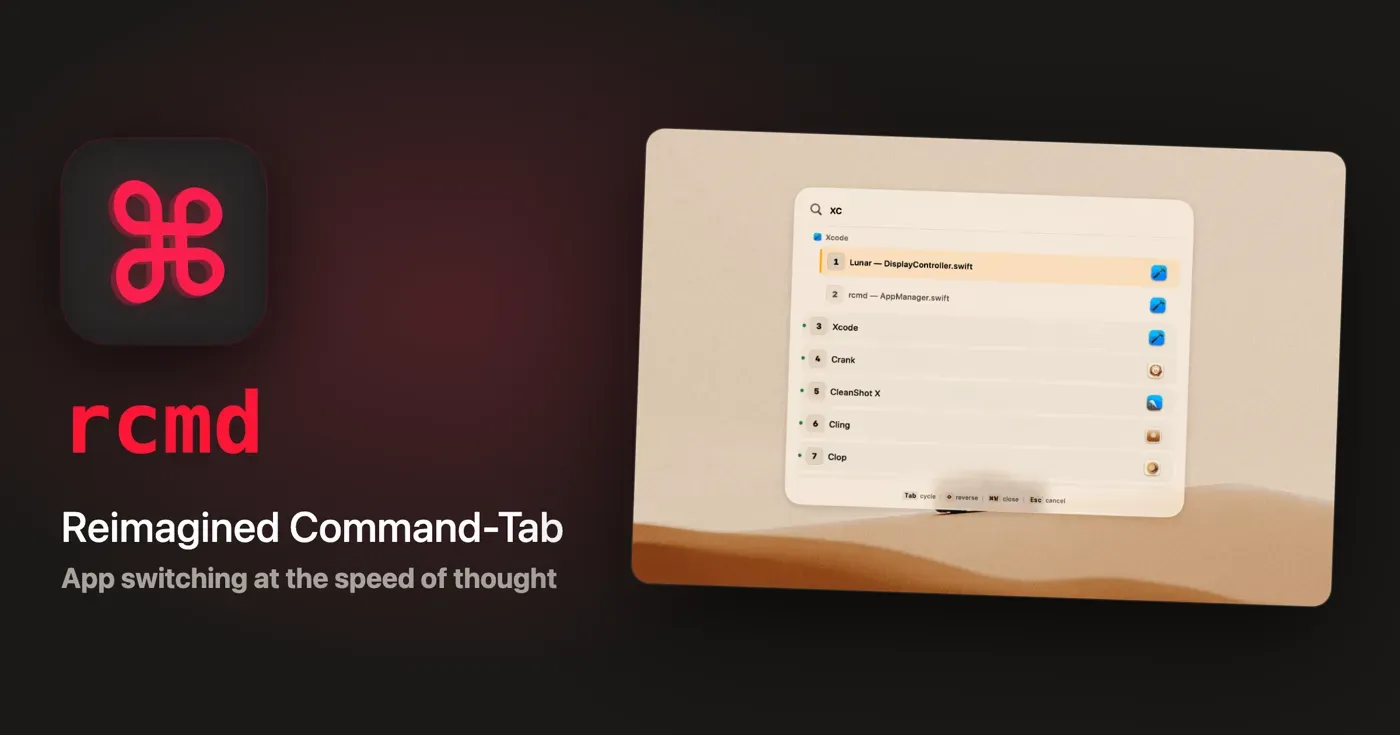
Table des matières
Table des matières
- Introduction : Cmd+Tab, c’est 2005
- Qu’est-ce que rcmd ?
- Changement important : le passage au payant
- Installation de rcmd
- Configuration essentielle en 5 minutes
- Utilisation : Les bases en 3 exemples
- Fonctionnalites avancees (V2+)
- rcmd vs les alternatives
- Cas d’usage concrets
- Troubleshooting : Les pieges a eviter
- Alternatives et comparaisons
- Conclusion : Faut-il adopter rcmd ?
- Ressources utiles
Introduction : Cmd+Tab, c’est 2005
Cmd+Tab sur macOS est pratique, mais lent.
Tu veux passer de Safari à iTerm2 ? Cmd+Tab, Tab, Tab, Tab… j’ai dépassé, Shift+Tab pour revenir.
Le constat : tu perds 3-4 secondes à chaque fois. Sur une journée de travail, c’est facilement 5-10 minutes de perdues juste à naviguer entre tes apps.
Il existe un outil pour switcher vers n’importe quelle app en une seule combinaison de touches :
Right Command + S = Safari. Right Command + I = iTerm2. Right Command + V = VS Code.
Instantané, précis, sans friction.
rcmd, développé par The Low Tech Guys, repense le switch d’apps sur macOS.
Ce que tu vas apprendre dans ce guide :
- Installer rcmd via Homebrew ou le Mac App Store
- Configurer tes raccourcis personnalisés
- Les nouvelles fonctionnalités (fuzzy search, Spaces, Stages, thèmes)
- Pourquoi c’est différent de Raycast, Alfred ou AltTab
- Troubleshooting des problèmes courants
| App | Raccourci rcmd | Gain vs Cmd+Tab |
|---|---|---|
| Safari | Right Cmd + S | 4 secondes → 0.2s |
| iTerm2 | Right Cmd + I | 3 secondes → 0.2s |
| VS Code | Right Cmd + V | 4 secondes → 0.2s |
- Résultat : 10 min/jour gagnées = 60h économisées/an
- Installation : 2 minutes chrono (Homebrew ou Mac App Store)
- Prix : 15 € one-time (jusqu’à 5 Macs), 14 jours d’essai gratuits
Qu’est-ce que rcmd ?
rcmd (prononce “are-command”), c’est un app switcher reimaginé par The Low Tech Guys pour macOS 13.0+. Il transforme la façon de naviguer entre tes applications.
Le concept en 3 mots
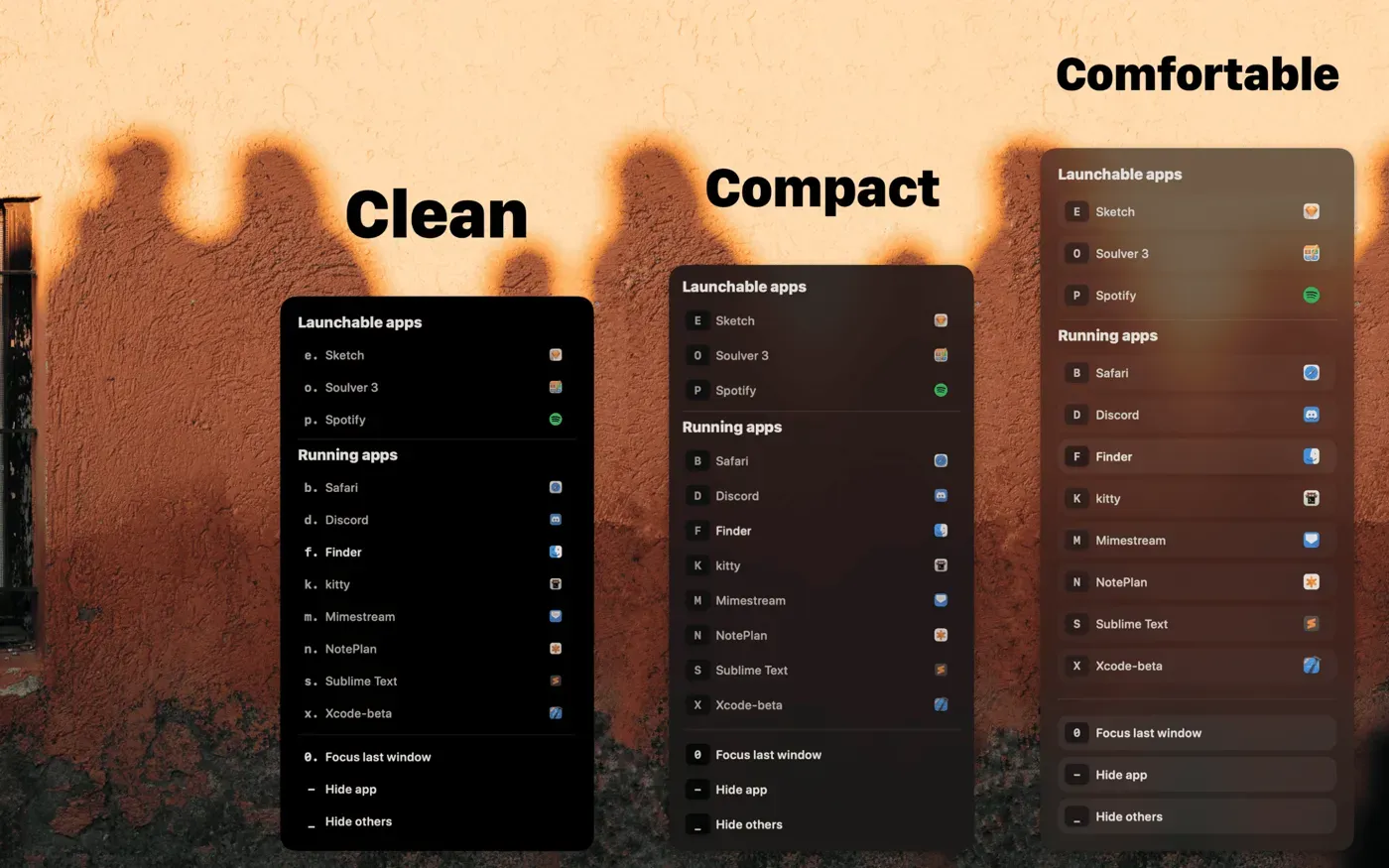
Right Command + Lettre = App
Pas de menu. Pas d’interface lourde. Juste le clavier.
Pourquoi c’est efficace
- Muscle memory : Ton cerveau associe chaque app à sa première lettre
- Zero latence : Pas d’overlay lourd, switch instantané
- Leger : Invisible en arriere-plan, zero impact sur les performances
- Compatible Apple Silicon : Optimise M1/M2/M3/M4
- 14 jours d’essai : Tu testes sans risque avant d’acheter
Changement important : le passage au payant
Historique rapide : rcmd etait gratuit en V2 via le Mac App Store. Le developpeur a annonce un changement de modele.
Situation actuelle (2026) :
- Prix : 15 € en achat unique
- Licence : Jusqu’a 5 Macs
- Installation :
brew install rcmd(hors Mac App Store) ou telechargement direct - Mode Free : Apres les 14 jours d’essai, un mode gratuit limite reste accessible (le switch instantane d’app reste fonctionnel)
Ce qui n’a pas change :
- Pas d’abonnement mensuel
- Pas de fonctions cachees derriere un paywall
- Developpement actif et reactif
Installation de rcmd
Via Homebrew (recommande)
brew install rcmdVia le site officiel
- Telecharge rcmd : lowtechguys.com/rcmd
- Deplace l’app dans
/Applications - Lance et autorise dans Reglages Systeme > Confidentialite et securite > Accessibilite
Premiers pas
- Accessibilite : Autoriser dans Reglages Systeme > Confidentialite
- Touche de declenchement : Par defaut = Right Command (cmd droite)
- Lancer au demarrage : Active dans les preferences
Configuration essentielle en 5 minutes
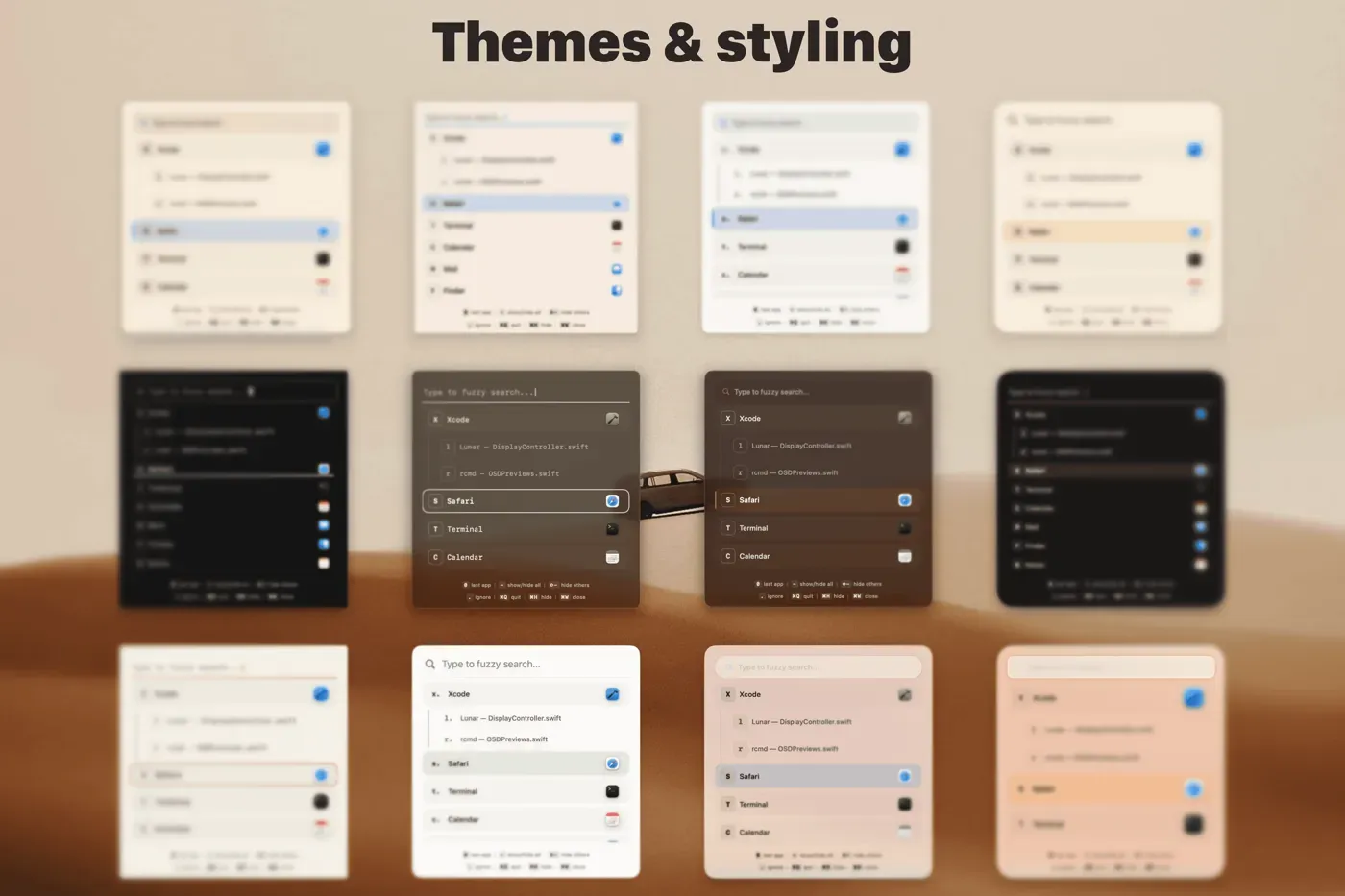
Reglages de base recommandes
Trigger Key : Right Command (par defaut)
Cycle behavior : Enabled (pour apps avec meme lettre)
Launch at login : Enabled
Show in menu bar : Disabled (minimalisme)
Pourquoi Right Command ?
- Ta main droite est deja sur les lettres
- Aucun conflit avec les raccourcis systeme existants
- Muscle memory plus naturelle que Left Command
Claviers externes ? Si ton clavier n’a pas de Right Command distinct, tu peux changer la trigger key dans les settings (Control, Option, etc.)
Utilisation : Les bases en 3 exemples
Exemple 1 : Switcher vers une app
Tu veux ouvrir Safari ?
Right Command + S = Safari se lance/devient activeSimple, rapide, efficace.
Exemple 2 : Apps avec meme premiere lettre
Tu as Safari, Spotify et Slack ?
Premiere pression : Right Command + S -> Safari Deuxieme pression : Right Command + S -> Spotify Troisieme pression : Right Command + S -> Slack
Cycle automatique entre les apps qui commencent par la meme lettre.
Exemple 3 : Assigner une lettre custom
Tu veux que Music.app s’ouvre avec Right Command + U au lieu de M ?
- Active Music.app
- Presse Right Command + Right Option + U
- C’est fait : desormais, Right Command + U = Music
Fonctionnalites avancees (V2+)
rcmd a beaucoup evolue. Voici ce qui a ete ajoute au-dela du simple switch d’apps :
1. Fuzzy search
Tu ne te souviens pas de la lettre exacte ?
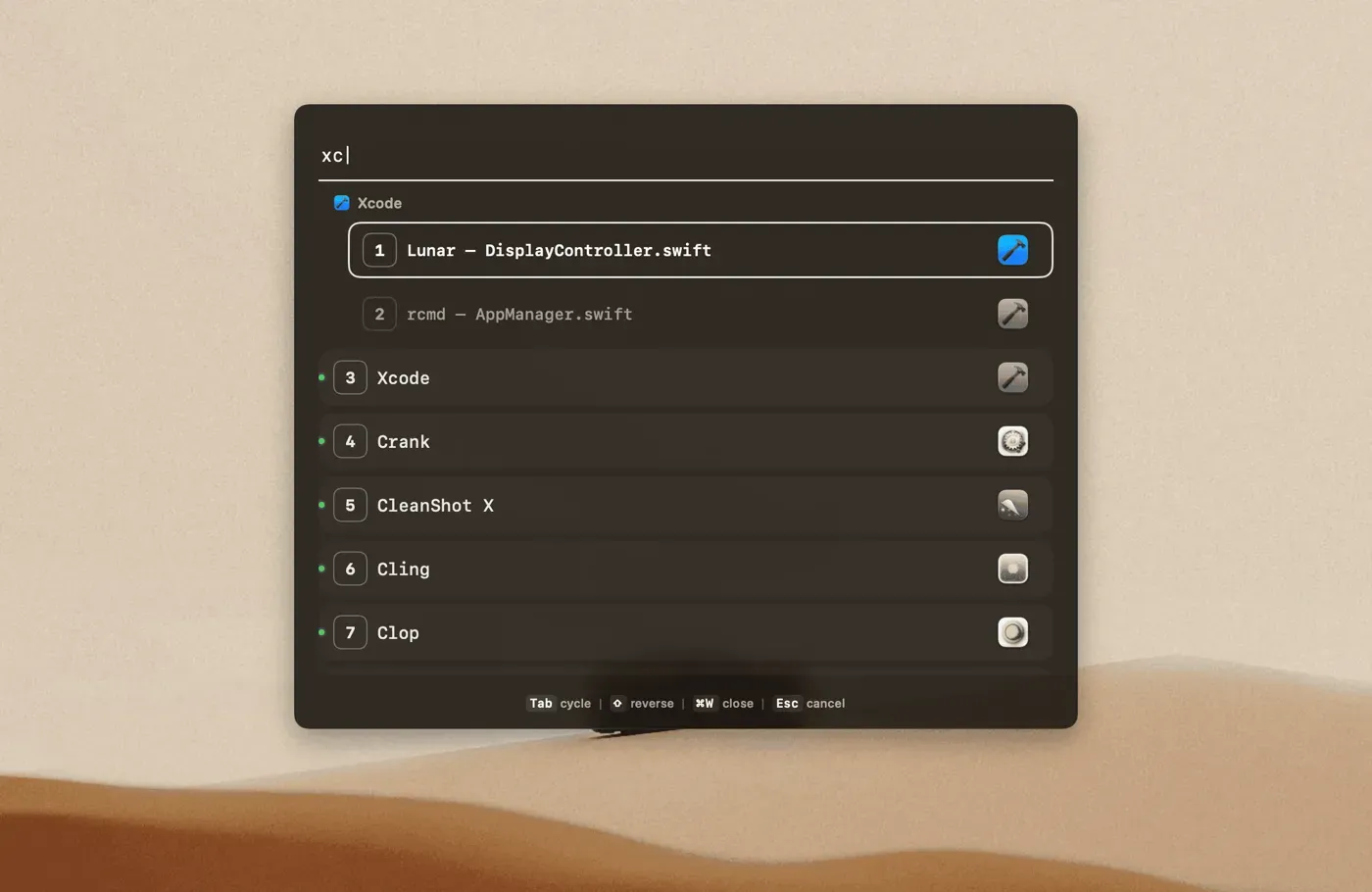
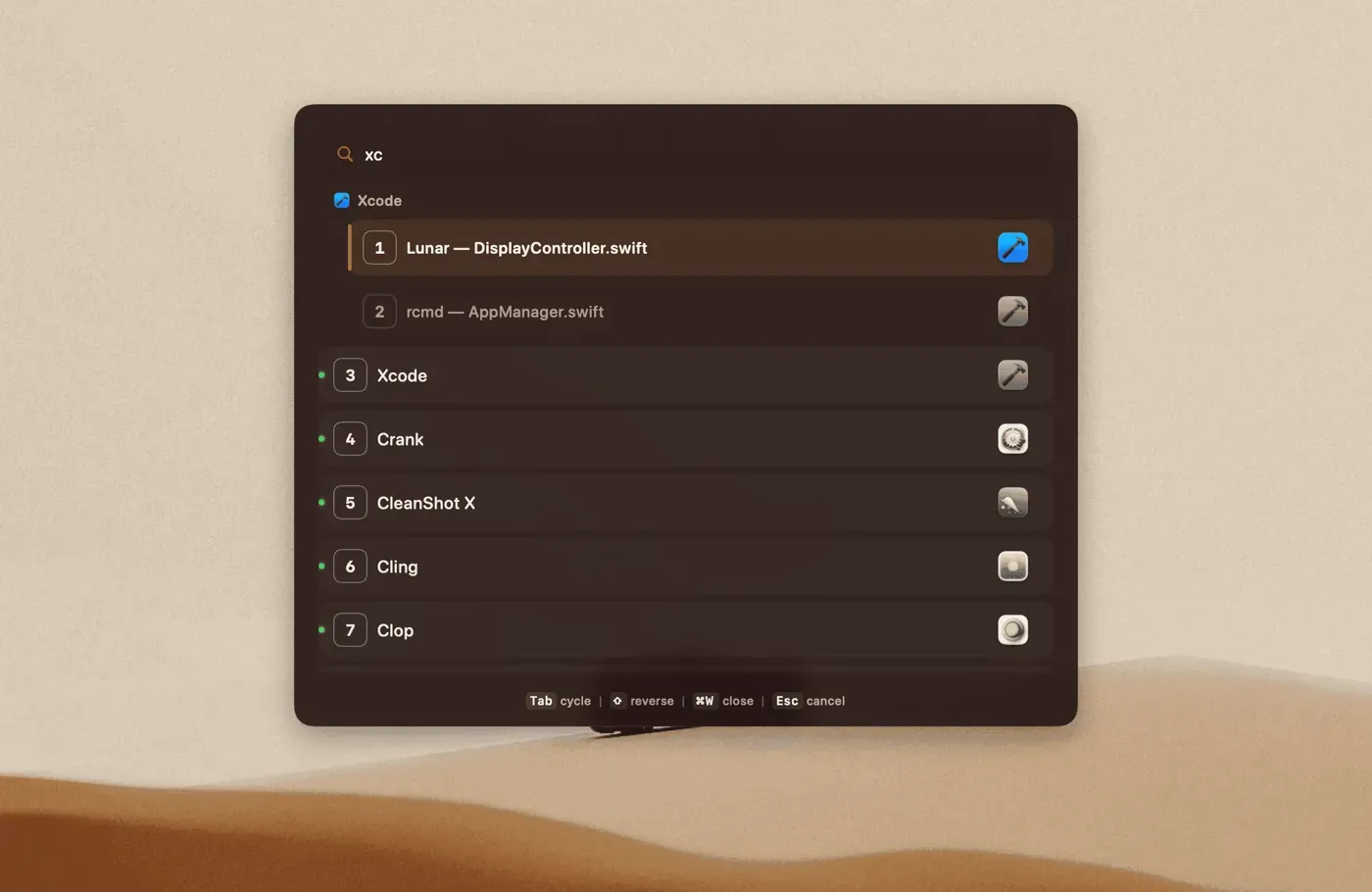
Right Command + tape le nom de l’app -> rcmd filtre et trouve instantanement.
Exemple : “ter” trouve iTerm2, Terminal, Hyper…
2. Instant Space switching
Tu travailles avec plusieurs Spaces virtuels ?
- Right Command + chiffre = Switch vers le Space correspondant
- Sans animation de glissement (si configure)
- Tu peux aussi deplacer une fenetre vers un autre Space et la suivre, le tout depuis le clavier
3. Stages : sauvegarder des layouts de fenetres
Stages te permet de sauvegarder et restaurer des configurations de fenetres completes.
Cas d’usage concret :
- Un layout “Developpement” (VS Code + iTerm2 + Safari)
- Un layout “Ecriture” (Obsidian + Music)
- Un layout “Admin” (iTerm2 + Snipe-IT + Grafana)
Un raccourci -> tout se remet en place.
4. Window jumping
- Option + lettre = Saute vers une fenetre specifique (pas juste l’app)
- Cmd + backtick = Cycle entre les fenetres de la meme app
5. Keylume : hints a l’ecran
rcmd s’integre avec Keylume, le clavier virtuel companion, pour afficher les lettres assignees directement sur ton ecran pendant l’utilisation.
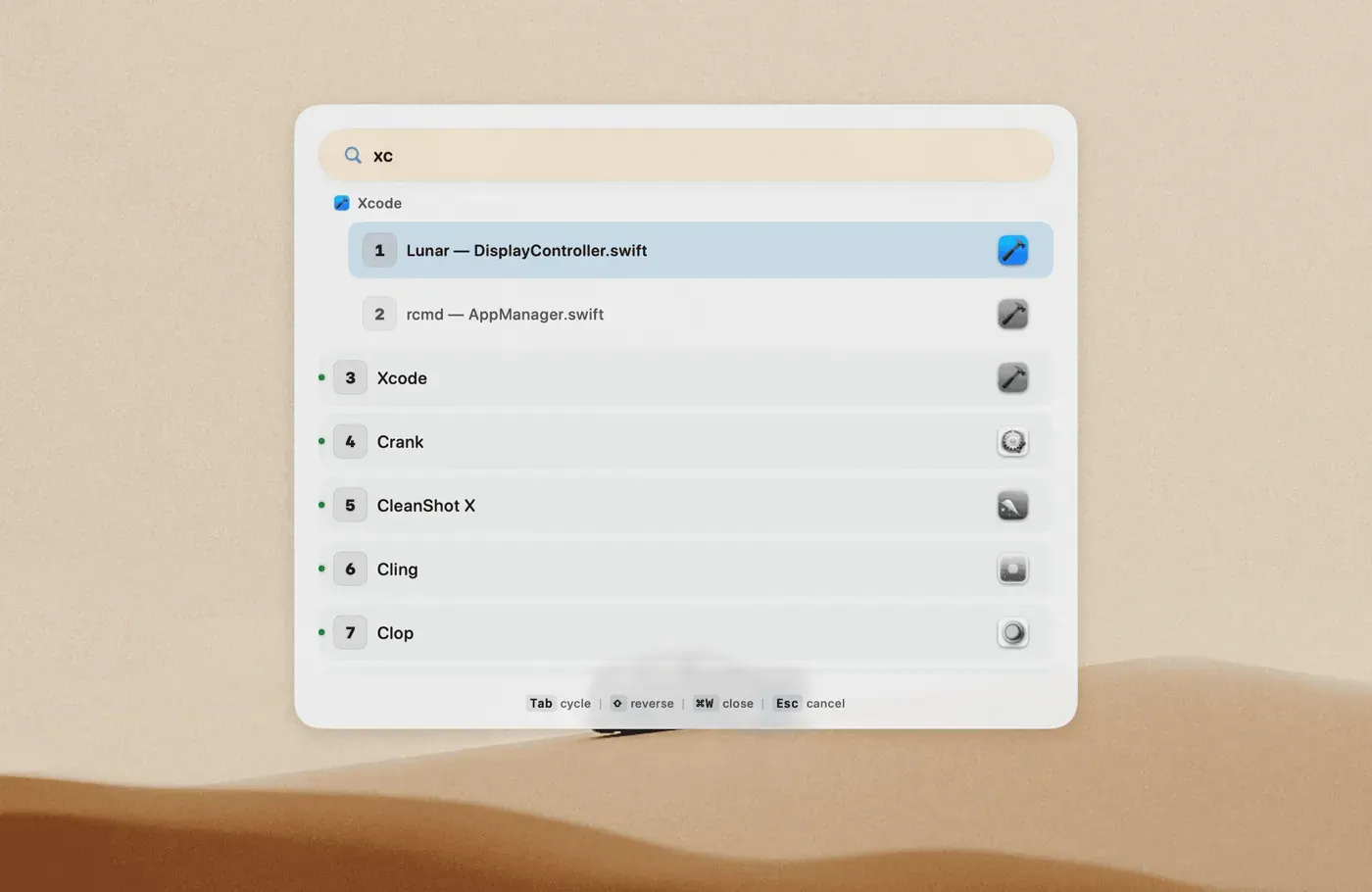
6. 16 themes integres
rcmd propose maintenant 16 themes visuels avec personnalisation etendue :
| Theme | Ambiance |
|---|---|
| Frost | Clair et epure |
| Noir | Sobre et discret |
| Warm | Tons chaleureux |
7. Mouse follows the focused app
Une option pratique : la souris suit automatiquement l’app qui vient de recevoir le focus. Utile quand tu switch entre plusieurs ecrans.
8. Command-Tab replacement ameliore
rcmd peut remplacer le Cmd+Tab natif en filtrant :
- Les fenetres minimisees
- Les fenetres situees sur d’autres Spaces
Resultat : un Cmd+Tab qui ne te montre que ce qui est reellement utile.
rcmd vs les alternatives
rcmd vs Cmd+Tab (macOS natif)
| Critere | rcmd | Cmd+Tab |
|---|---|---|
| Vitesse | Instantane | 3-4 Tab parfois |
| Precision | Touche dediee par app | Ordre chronologique |
| Muscle memory | Lettre = toujours meme app | Position change constamment |
| Visuel | Minimaliste (ou theme) | Overlay obligatoire |
| Prix | 15 € one-time | Gratuit |
Verdict : rcmd gagne sur la vitesse et la previsibilite.
rcmd vs Raycast / Alfred
| Critere | rcmd | Raycast | Alfred |
|---|---|---|---|
| Focus | Switch + search + Spaces | Launcher complet | Launcher + workflows |
| Simplicite | Simple | Moyen | Complexe |
| Latence | 0 ms | ~50 ms | ~50 ms |
| Prix | 15 € | Gratuit (Pro = 96$/an) | Gratuit (Powerpack = 59€) |
| Courbe apprentissage | 2 min | 1-2 jours | 1 semaine |
Verdict : rcmd est complementaire a Raycast/Alfred.
Usage ideal :
- rcmd pour switcher entre apps, rechercher fuzzy, gerer les Spaces
- Raycast pour lancer des commandes, snippets, extensions
rcmd vs AltTab
AltTab est une autre alternative open source qui ameliore Cmd+Tab.
| Critere | rcmd | AltTab |
|---|---|---|
| Approche | Touche dediee + search + Spaces | Cmd+Tab ameliore |
| Previsualisation fenetres | Option + lettre | Avec thumbnails |
| Vitesse | Plus rapide | Legerement plus lent |
| Simplicite | Plus simple | Plus de features |
| Prix | 15 € | Gratuit |
Verdict : Si tu veux juste switcher vite et gerer les Spaces, prends rcmd. Si tu veux voir tes fenetres avant de switcher, prends AltTab.
Cas d’usage concrets
Workflow 1 : Developpeur
Right Command + I = iTerm2 (terminal)
Right Command + V = VS Code (editeur)
Right Command + S = Safari (docs/Stack Overflow)
Right Command + N = Notion (notes)
Right Command + P = Postman (API testing)
Avant rcmd : Cmd+Tab x4 = 4 secondes Avec rcmd : Right Command + lettre = 0.2 seconde
Gain sur 8h de dev : ~10 minutes/jour
Workflow 2 : Redaction d’articles (mon cas)
Right Command + O = Obsidian (redaction markdown)
Right Command + S = Safari (recherche web)
Right Command + F = Firefox (verif rendu)
Right Command + I = iTerm2 (deploiement)
Right Command + M = Music (concentration)
Resultat : Je ne quitte plus mon clavier. Zero friction cognitive.
Workflow 3 : Admin systeme
Right Command + I = iTerm2 (SSH serveurs)
Right Command + L = LocalWP (tests WordPress local)
Right Command + S = Safari (docs techniques)
Right Command + N = Notion (runbooks)
Right Command + U = Uptime Kuma (monitoring)
Effet : Reactivite accrue pour les incidents. Pas de temps perdu a chercher la bonne app.
Troubleshooting : Les pieges a eviter
Probleme 1 : Right Command ne fonctionne pas
Symptomes : Rien ne se passe quand tu appuies sur Right Command + lettre.
Causes possibles :
- Ton clavier externe envoie le mauvais keycode
- Tu as mappe Right Command a autre chose dans Reglages Systeme
Solution :
- Verifier les keycodes avec l’app KeyCodes
- Changer la trigger key dans les settings rcmd (essaye Right Option ou Right Control)
Probleme 2 : Conflit avec Raycast/Alfred
Symptome : rcmd et Raycast se marchent dessus sur certaines touches.
Solution :
- Dans Raycast : Utilise Cmd+Space (pas Right Command)
- Dans rcmd : Utilise Right Command uniquement
- Aucun conflit = usage complementaire optimal
Probleme 3 : Une app ne se lance pas
Symptome : Right Command + S ne fait rien, alors que Safari est installe.
Causes :
- Safari n’est pas dans
/Applications - Le nom de l’app a change
Solution :
- Verifie que l’app est bien dans
/Applications - Assigne manuellement la touche : Ouvre Safari, puis Right Command + Right Option + S
Probleme 4 : Fuzzy search ne trouve pas une fenetre
Symptome : Tu tapes le nom d’une fenetre mais elle n’apparait pas.
Solution :
- Verifie que la fenetre n’est pas minimisee (peut etre exclue selon les reglages)
- Active l’option “Include minimized windows” dans les preferences si necessaire
- Pour les fenetres sur d’autres Spaces, assure-toi que l’option de suivi inter-Spaces est activee
Alternatives et comparaisons
Si rcmd ne te convient pas, essaie :
1. Raycast (launcher complet)
- Plus de features (snippets, extensions, AI)
- Courbe d’apprentissage plus longue
- Gratuit avec version Pro
2. AltTab macOS : Gestion Fenetres Style Windows (Alternative Gratuite 2025) (Cmd+Tab ameliore)
- Previsualisation des fenetres
- Plus visuel que rcmd
- Gratuit et open source
3. Contexts (payant, 10$)
- Switch par fenetre (pas par app)
- Recherche fuzzy
- Plus complexe
4. Witch (payant, 14$)
- Tres customisable
- Lourd en features
- Overkill pour la plupart
Conclusion : Faut-il adopter rcmd ?
Reponse courte : oui, si tu passes beaucoup de temps a switcher entre apps sur macOS.
Les 3 raisons d’installer rcmd :
- C’est rapide : acces direct aux apps en 0.2s
- Ca s’installe en 2 minutes (Homebrew ou manuel)
- Impact immediat sur ta productivite
Ce que j’aime :
- Vitesse
- Muscle memory parfaite
- Fuzzy search et Space switching
- Stages pour sauvegarder mes layouts
- 16 themes pour matcher mon setup
Ce qui pourrait freiner :
- Payant (15 €), mais pas cher pour un achat unique a vie
- Pas de preview des fenetres integree (Option + lettre fait l’affaire)
- Courbe d’apprentissage de 2-3 jours pour oublier Cmd+Tab
Mon verdict : Je l’utilise tous les jours depuis plus d’un an, et je ne reviendrais pas en arriere. Combine avec Raycast et Ice, c’est un combo productivite macOS solide.
Temps d’adaptation : 2-3 jours pour que tes doigts oublient Cmd+Tab. Apres, ca devient instinctif.